चरण दर चरण
Promotions → Advisor खोलें
टैब खोलने पर पिछली जाँच दिखती है; Advisor आपके स्टोर को तभी पढ़ता है जब आप कहें।
लक्ष्य चुनें
Sell what's sitting, More profit या More orders चुनें, और Highest discount सेट करें: Advisor इससे ज़्यादा कभी नहीं सुझाता।
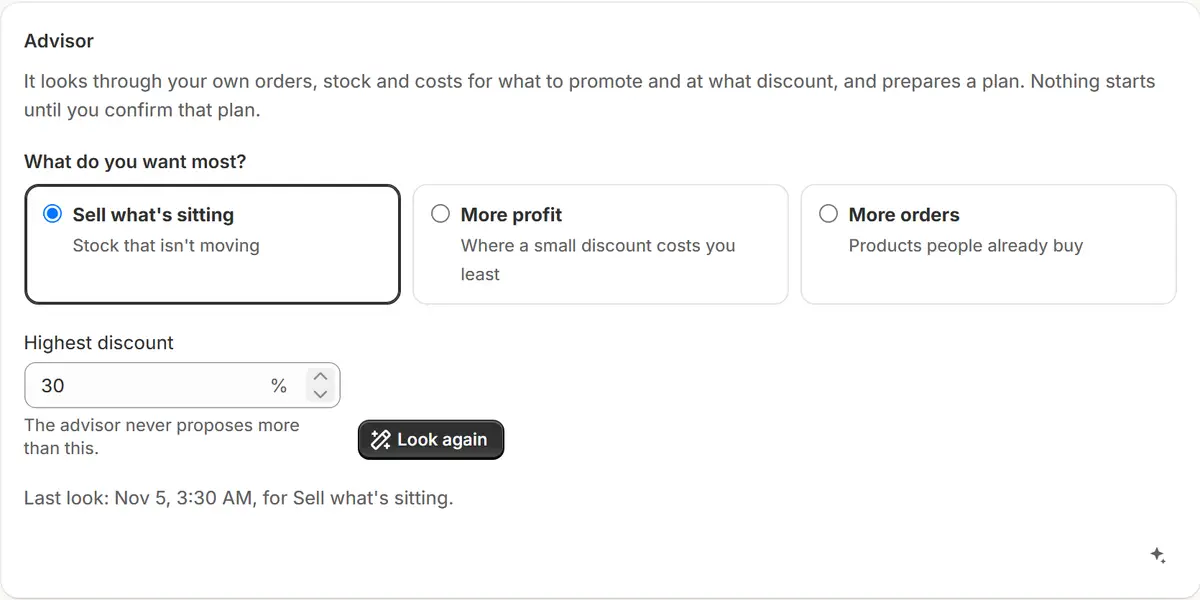
ऐप की असली स्क्रीन, उदाहरण के स्टोर डेटा के साथ। आइडिया खोजें
आइडिया खोजें दबाएं (बाद में फिर देखें)। यह उन प्रोडक्ट को छोड़ देता है जो चालू या शेड्यूल की गई सेल में हैं, जो आपके कभी-सेल-में-नहीं नियम के तहत हैं, और नए प्रोडक्ट जिन्हें अभी मौका नहीं मिला।
आइडिया पढ़ें
हर आइडिया में उसके प्रोडक्ट, डिस्काउंट, कारण, उसी डिस्काउंट पर बराबर कमाई के लिए ज़रूरी बिक्री, और आपके स्टोर की मिलती-जुलती सेल के नतीजे दिखते हैं।
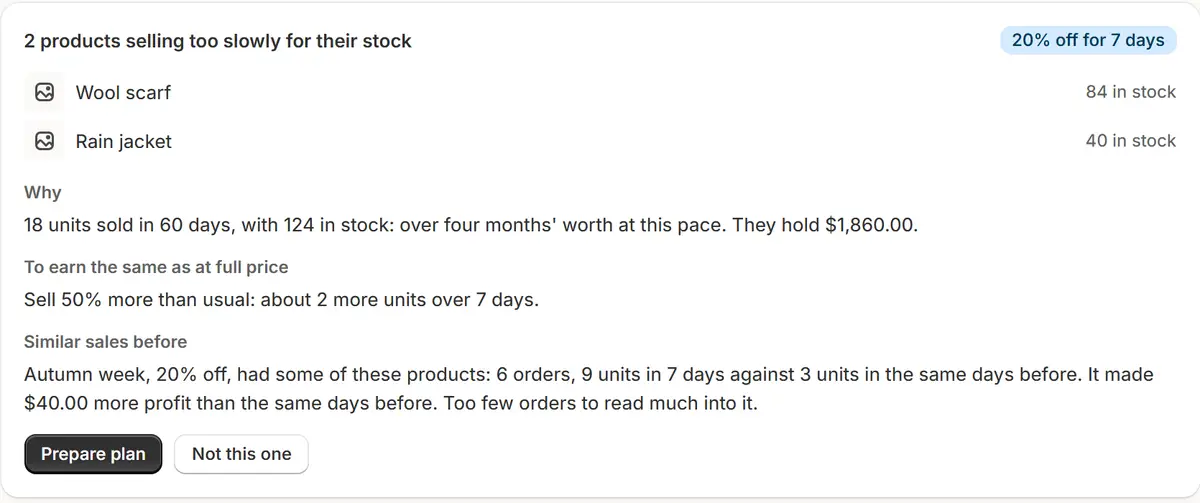
ऐप की असली स्क्रीन, उदाहरण के स्टोर डेटा के साथ। प्लान तैयार करें
प्लान तैयार करें कल से 7 दिन की एक सामान्य सेल प्लान बनाता है। जो चाहें बदलें, फिर पुष्टि करें और शेड्यूल करें दबाएं।
जो ठीक न लगे उसे ठुकराएँ
Not this one किसी आइडिया को ठुकरा देता है; Advisor उस तरह के आइडिया में वे प्रोडक्ट दोबारा नहीं सुझाएगा। Bring them back इसे पलट देता है।
सुझाव
- एडवाइज़र नियमों से काम करता है, इसलिए यह आपका कोई AI अनुरोध इस्तेमाल नहीं करता।
- सेल खत्म होने के बाद, How earlier ideas went दिखाता है कि क्या सुझाया गया था और क्या हुआ।
क्या जाँचें
- छूट कभी प्रोडक्ट की लागत या आपकी सबसे कम कीमत तक नहीं पहुँचती।
- सेल के दौरान 10 से कम ऑर्डर हों, तो नतीजे में प्रतिशत की जगह गिनती दिखती है और बताया जाता है कि डेटा बहुत कम है।
आम गलतियाँ
- 60 दिनों में 10 से कम ऑर्डर वाले स्टोर में आइडिया की उम्मीद: आधार के लिए डेटा बहुत कम है, और वह यही बताता है।
- नतीजे को इस बात का सबूत मान लेना कि छूट की वजह से हुआ: कोई सीज़न, विज्ञापन या त्योहार भी वैसा ही दिखता, और एडवाइज़र ऐसा कभी दावा नहीं करता।
आपको कौन-सा प्लान चाहिए
बिज़नेस प्लान सेएडवाइज़र Business प्लान में है। दूसरे प्लान में टैब बताता है कि यह क्या करता है और प्लान तक ले जाता है।
आपके सवाल
क्या Advisor अपने आप सेल शुरू करता है?
नहीं। सेल सिर्फ़ प्लान के Confirm and schedule से शुरू होती है।
क्या यह मेरा डेटा AI को भेजता है?
टैब खोलने या Find ideas दबाने से AI को कुछ नहीं भेजा जाता। आइडिया के बारे में चैट से पूछने पर प्रोडक्ट के नाम, स्टॉक और सेल का कुल योग भेजा जाता है, ग्राहकों का कोई डेटा नहीं।
संबंधित ट्यूटोरियल
- AI के साथ महीने की योजना बनाएँAI त्योहारों, धीमे स्टॉक और पिछले नतीजों के आधार पर आपके अगले 30 दिनों की सेल सुझाता है। तारीखें, छूट और नाम बदलें, फिर सबको मंज़ूर करें।
- धीमा स्टॉक निकालेंदेखें कि कौन-से प्रोडक्ट नहीं बिके और उनमें कितना पैसा फँसा है, फिर उन्हें एक सेल, घटते डिस्काउंट या रोज़ के ऑटोपायलट से निकालें।
- सेल के नतीजे पढ़ेंकिसी सेल की यूनिट, राजस्व और ऑर्डर को उससे पहले के दिनों से मिलाकर पढ़ें, उसका अतिरिक्त मुनाफ़ा देखें, नतीजे में सेल की तुलना करें और सेल रिपोर्ट शेयर करें।
और जानें
- उपयोग का मामलाऑटोपायलट पर Shopify सेल: शेड्यूल करें, चलाएं, कीमतें वापस पाएंShopify सेल को ऑटोपायलट पर रखें: वे अपने आप शुरू होती हैं, खत्म होती हैं और हर कीमत वापस लौटा देती हैं। साथ में Shopify Flow ट्रिगर और महीने की योजना बनाने वाला AI। फ़्री प्लान।
- उपयोग का मामलाShopify पर क्लियरेंस सेल: धीमा स्टॉक लागत से ऊपर निकालेंजो Shopify प्रोडक्ट नहीं बिक रहे, उन्हें ऐसी सेल से निकालें जो लागत से ऊपर रहती है और अंत में कीमतें वापस कर देती है। Business पर Slow stock उन्हें आपके लिए ढूँढ़ता है।
- उपयोग का मामलाक्या आपकी Shopify सेल से कमाई हुई? हर सेल के नतीजे देखेंदेखें हर Shopify सेल ने कितना कमाया, और शुरू होने से पहले जानें कि प्रोडक्ट की लागत के आधार पर छूट पर उतनी ही कमाई के लिए आपको कितना और बेचना होगा।
- फ़ीचरनतीजे और धीमा स्टॉकहर सेल के नतीजे, और वे प्रोडक्ट जो नहीं बिके, उनमें फँसे पैसे के साथ।
- फ़ीचरAI सेल बिल्डरजो सेल चाहिए, वह लिखें। AI प्रोडक्ट, डिस्काउंट और तारीखें चुनता है, हर नई कीमत दिखाता है और आपकी पुष्टि का इंतज़ार करता है।
अपनी अगली सेल Market Manager से चलाएँ
फ़्री प्लान। पेड प्लान 7 दिन के फ़्री ट्रायल से शुरू होते हैं।