Passo dopo passo
Apri Promozioni → Consulente
Aprire la scheda mostra l'ultima analisi; il Consulente legge il tuo negozio solo quando lo chiedi.
Scegli un obiettivo
Scegli Sell what's sitting, More profit o More orders e imposta Highest discount: l'Advisor non propone mai di più.
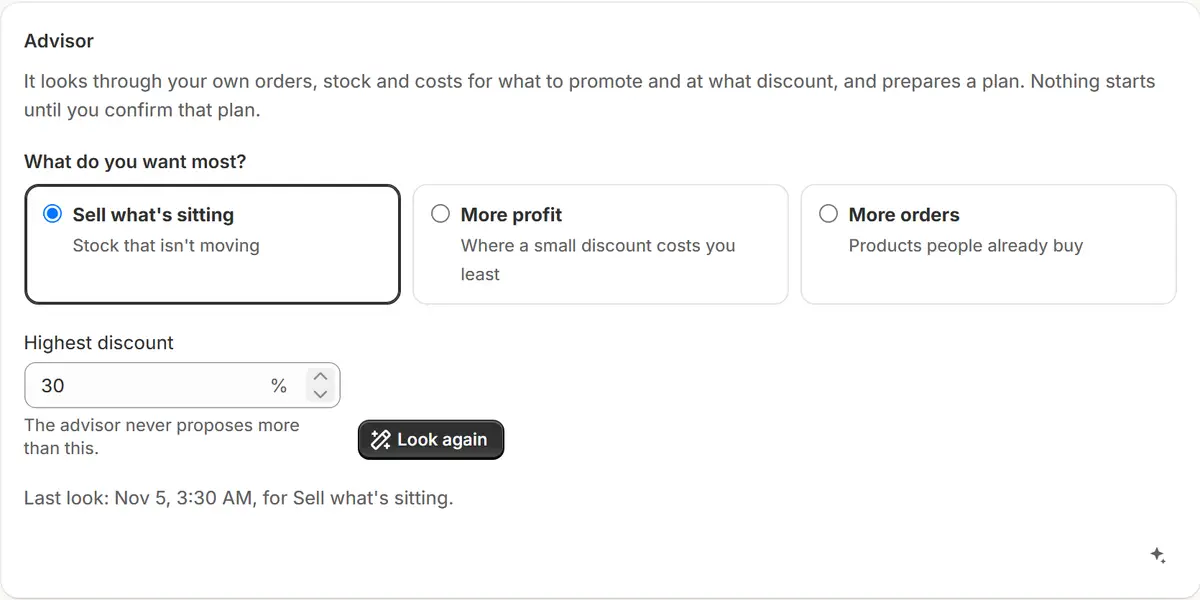
La schermata reale dell'app, con dati di esempio di un negozio. Trova idee
Premi Trova idee (poi Cerca di nuovo). Esclude i prodotti in un saldo attivo o programmato, quelli con la regola mai in saldo e i prodotti nuovi che non hanno avuto la loro occasione.
Leggi un'idea
Ogni idea mostra i prodotti, lo sconto, il perché, quanto serve vendere per incassare lo stesso con quello sconto e come sono andate le vendite simili del tuo negozio.
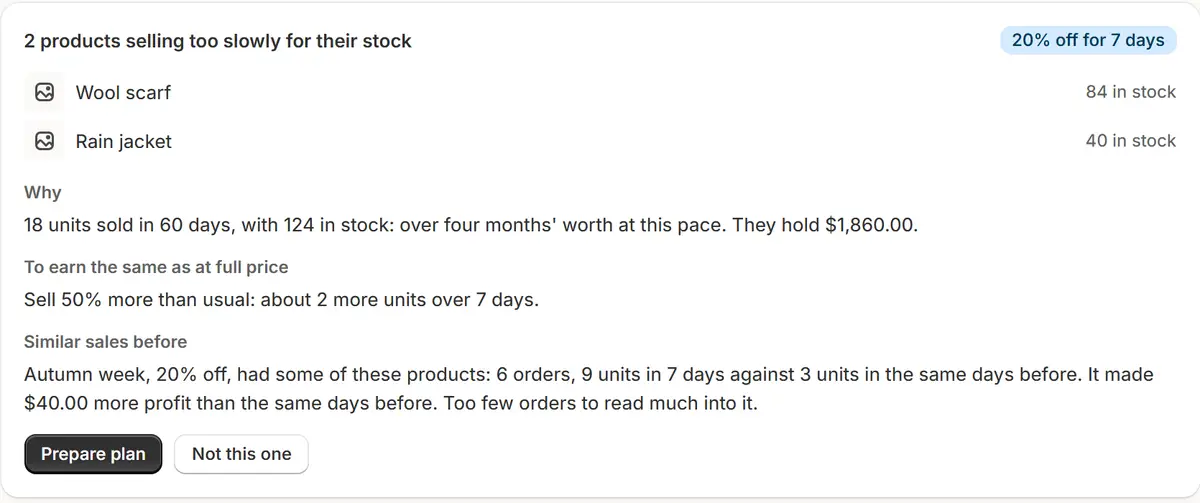
La schermata reale dell'app, con dati di esempio di un negozio. Prepara il piano
Prepara il piano crea un normale piano di saldi che parte domani e dura 7 giorni. Modifica quello che vuoi, poi premi Conferma e programma.
Scarta ciò che non va bene
Non questa scarta un'idea; il Consulente non proporrà più quei prodotti in quel tipo di idea. Ripristina annulla la scelta.
Consigli
- Il Consulente funziona con regole, quindi non usa nessuna delle tue richieste AI.
- Quando il saldo è finito, Come sono andate le idee precedenti mostra cosa era stato proposto e cosa è successo.
Cosa controllare
- Lo sconto non scende mai sotto il costo di un prodotto o il tuo prezzo minimo.
- Con meno di 10 ordini durante una vendita, il risultato mostra i numeri e segnala che i dati sono pochi, senza una percentuale.
Errori comuni
- Aspettarsi idee in un negozio con meno di 10 ordini in 60 giorni: ci sono troppo pochi dati e l'app lo dice.
- Leggere il risultato come prova che l'ha fatto lo sconto: anche una stagione, un annuncio o una festa avrebbero lo stesso effetto, e il Consulente non lo afferma mai.
Il piano che ti serve
Dal piano BusinessIl Consulente è nel piano Business. Negli altri piani la scheda spiega cosa fa e porta ai piani.
Le tue domande
Il Consulente avvia vendite da solo?
No. Una promozione parte solo da Conferma e programma del piano.
Invia i miei dati all'AI?
Aprire la scheda o premere Trova idee non invia nulla all'AI. Chiedere alla chat delle idee invia titoli dei prodotti, giacenza e totali delle vendite, senza dati dei clienti.
Tutorial correlati
- Pianifica il mese con l'AIL'AI propone i saldi dei prossimi 30 giorni in base a festività, scorte lente e risultati passati. Modifica date, sconti e nomi, poi approvali tutti.
- Smaltisci le giacenze fermeGuarda quali prodotti non si sono venduti e quanto denaro hanno bloccato, poi smaltiscili con una promozione, uno sconto a gradini o un pilota automatico giornaliero.
- Leggi i risultati dei saldiLeggi unità, ricavi e ordini di un saldo rispetto ai giorni prima, guarda il suo profitto extra, confronta i saldi in Risultati e condividi un report del saldo.
Scopri di più
- Caso d'usoPromozioni Shopify in automatico: programma, avvia, ripristinaMetti le promozioni Shopify in automatico: partono, finiscono e ripristinano ogni prezzo da sole, con i trigger di Shopify Flow e un'AI che pianifica il mese. Piano gratuito.
- Caso d'usoSvendita su Shopify: smaltisci il magazzino fermo sopra costoSmaltisci i prodotti Shopify che non si vendono con un saldo che resta sopra costo e a fine periodo rimette i prezzi a posto. Con Business, Slow stock li trova per te.
- Caso d'usoIl tuo saldo Shopify ha fruttato? Guarda i risultati di ogni saldoScopri quanto ha reso ogni promozione su Shopify e, prima che parta, quanto devi vendere in più per guadagnare lo stesso con lo sconto, in base al costo dei tuoi prodotti.
- FunzioneRisultati e scorte fermeRisultati di ogni promozione e i prodotti che non si sono venduti, con i soldi che tengono fermi.
- FunzioneAI sale builderScrivi il saldo che vuoi. L'AI sceglie i prodotti, lo sconto e le date, mostra ogni nuovo prezzo e aspetta la tua conferma.
Gestisci la tua prossima vendita con Market Manager
Piano gratuito. I piani a pagamento iniziano con 7 giorni di prova gratuita.