ステップごとに
プロモーション → Advisorを開く
タブを開くと前回の結果が表示されます。Advisorは、あなたが依頼したときだけストアを読み取ります。
目標を選ぶ
「売れ残りを売る」「利益を増やす」「注文を増やす」から選び、最大割引率を設定します。アドバイザーはそれを超える提案はしません。
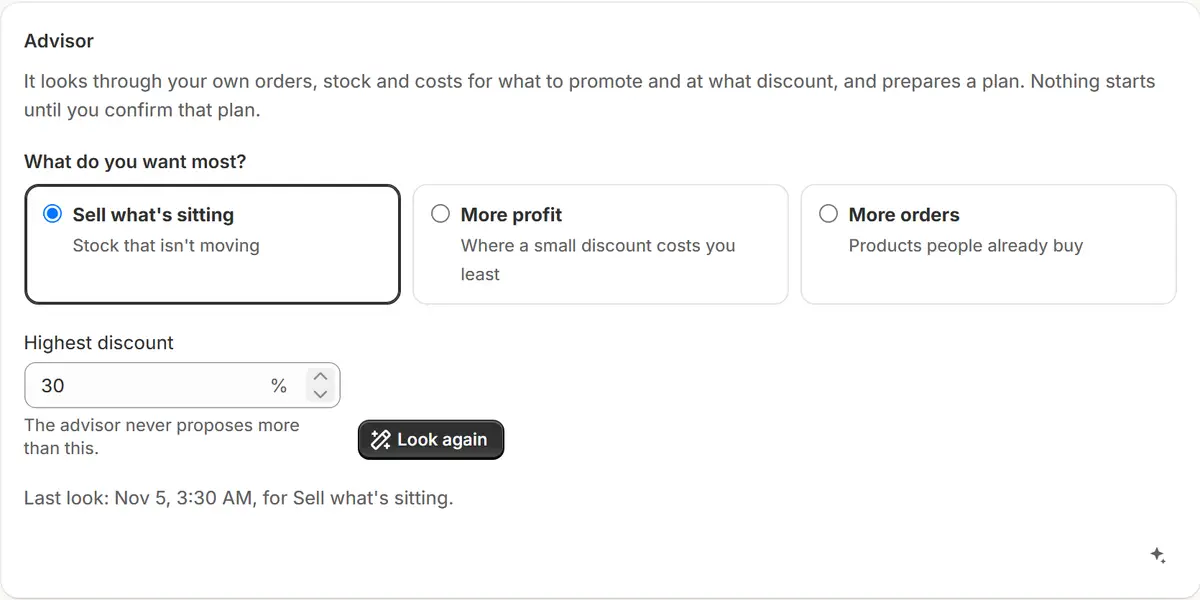
アプリの実際の画面です。ストアのデータはサンプルです。 アイデアを探す
「アイデアを探す」(その後は「もう一度探す」)を押します。開催中またはスケジュール済みのセール対象の商品、セールにしないルールの商品、まだ機会のない新商品は除かれます。
アイデアを読む
各アイデアには、対象商品、割引率、その理由、同じ割引で同じ売上を得るために必要な数、そしてストアの過去の似たセールの結果が表示されます。
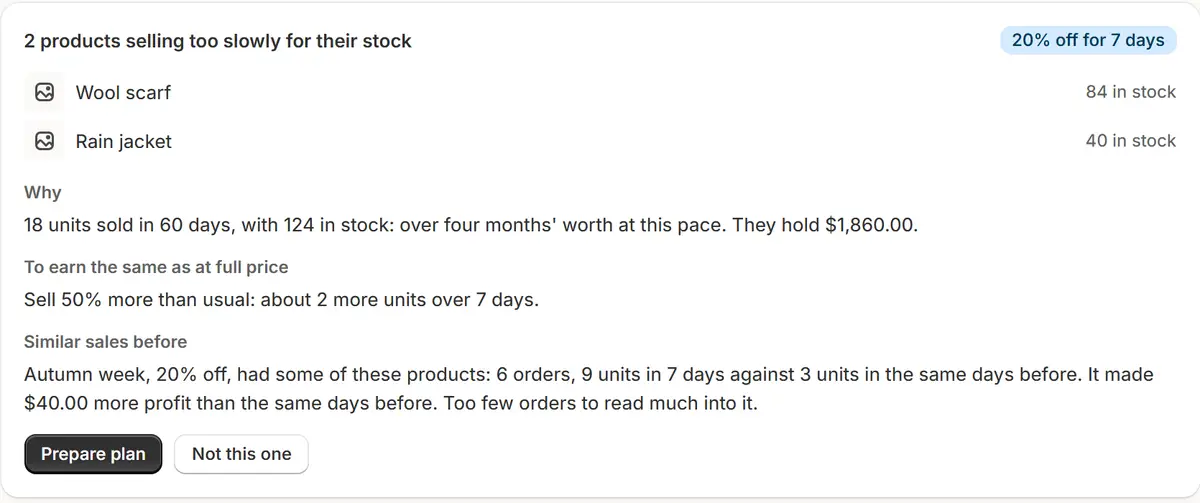
アプリの実際の画面です。ストアのデータはサンプルです。 プランを作成する
「プランを作成」を押すと、明日から7日間の一般的なセールプランができます。必要なところを変更して、「確認してスケジュール」を押してください。
合わないものは見送る
「これは違う」はアイデアを見送ります。アドバイザーは、その種類のアイデアで同じ商品を二度と提案しません。「元に戻す」で取り消せます。
ヒント
- アドバイザーはルールに基づいて動くため、AIのリクエスト数は消費しません。
- セール終了後は、「これまでの提案の結果」に、提案した内容とその結果が表示されます。
確認すること
- 割引が、商品の原価や設定した最低価格に達することはありません。
- セール中の注文が10件未満の場合、結果は割合ではなく件数で表示され、データが少なすぎる旨をお知らせします。
よくある間違い
- 60日間の注文が10件未満のストアでアイデアが出ると思い込むこと。判断材料が少なすぎるため、その旨が表示されます。
- 結果を「割引のおかげ」という証拠として読んでしまう場合:季節、広告、祝日でも同じ結果になりえるため、アドバイザーがそう断定することはありません。
よくある質問
アドバイザーは自動でセールを始めますか?
いいえ。セールは、プランの「確定してスケジュール」からのみ開始されます。
データはAIに送られますか?
タブを開く、または「Find ideas」を押しても、AIには何も送信されません。アイデアについてチャットで質問すると、商品名、在庫、売上合計が送信されます。顧客データは含まれません。
もっと学ぶ
- 活用例Shopifyのセールを自動化:予約、実行、復元Shopifyのセールを自動化。開始も終了も、価格の復元も自動で行います。Shopify Flowのトリガーと、月間計画を立てるAIに対応。無料プランあり。
- 活用例Shopifyのクリアランスセール:原価を守って不良在庫を処分売れないShopify商品を、原価を下回らず、終了時に価格が元に戻るセールで処分します。Businessプランでは、Slow stockが対象商品を見つけます。
- 活用例Shopifyのセールは利益が出ましたか?各セールの結果を確認Shopifyのセールごとの利益を確認できます。開始前には、商品の原価をもとに、割引しても同じ利益を得るにはあとどれだけ売る必要があるかもわかります。
- 機能成果と動きの遅い在庫セールごとの成果と、売れていない商品、そこに眠っている資金を確認できます。
- 機能AIセールビルダーやりたいセールを入力してください。AIが商品、割引、日程を選び、新しい価格をすべて表示して、確認を待ちます。
次のセールはMarket Managerで
無料プランあり。有料プランは7日間の無料トライアルから始まります。