Krok po kroku
Otwórz Promocje → Doradca
Otwarcie karty pokazuje ostatni przegląd; Doradca czyta dane sklepu tylko na Twoją prośbę.
Wybierz cel
Wybierz Sprzedaj to, co leży, Większy zysk lub Więcej zamówień i ustaw Najwyższy rabat: Doradca nigdy nie zaproponuje więcej.
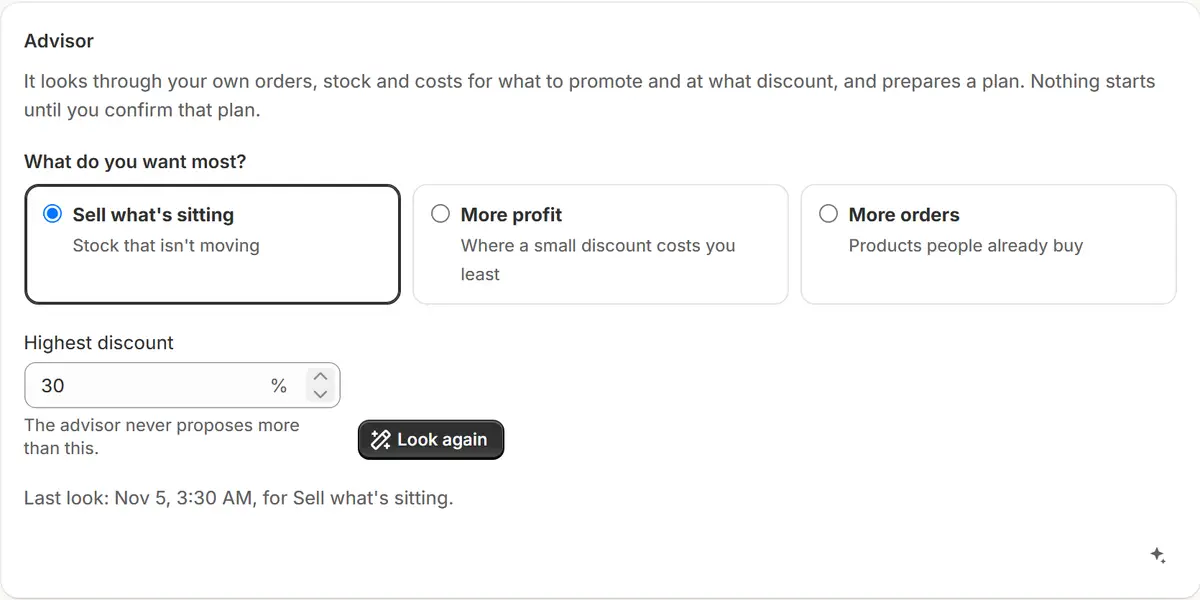
Prawdziwy ekran aplikacji z przykładowymi danymi sklepu. Znajdź pomysły
Naciśnij Znajdź pomysły (potem Szukaj ponownie). Pomija produkty z trwającej lub zaplanowanej wyprzedaży, produkty objęte Twoją regułą „nigdy na wyprzedaży” oraz nowe produkty, które nie dostały jeszcze swojej szansy.
Przeczytaj pomysł
Każdy pomysł pokazuje produkty, rabat, powód, ile trzeba sprzedać, by zarobić tyle samo przy tym rabacie, oraz wyniki podobnych wyprzedaży w Twoim sklepie.
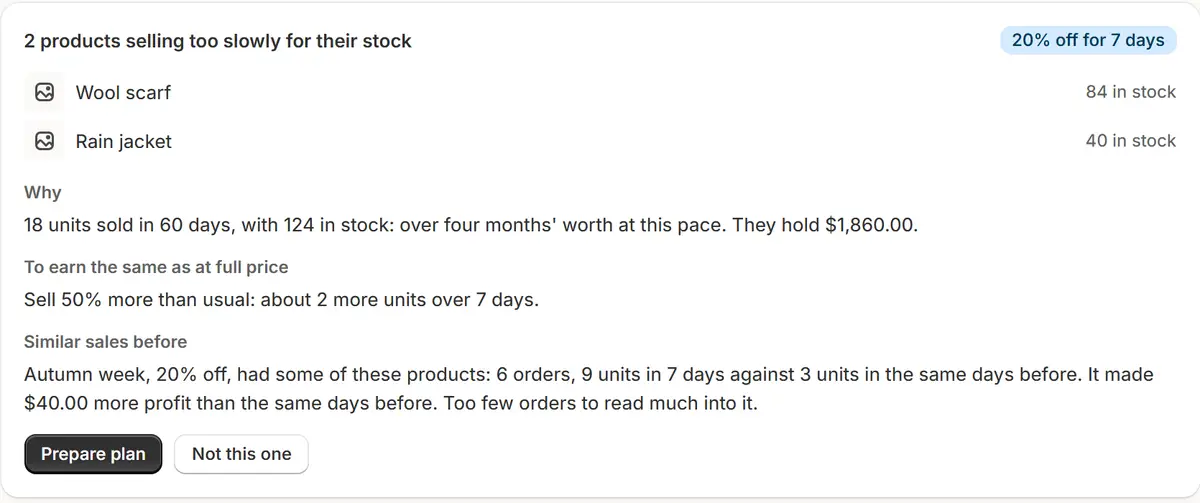
Prawdziwy ekran aplikacji z przykładowymi danymi sklepu. Przygotuj plan
Przygotuj plan tworzy zwykły plan wyprzedaży od jutra na 7 dni. Zmień, co chcesz, a potem naciśnij Potwierdź i zaplanuj.
Odrzuć to, co nie pasuje
Nie ten odrzuca pomysł; Doradca nie zaproponuje już tych produktów przy takim pomyśle. Przywróć je cofa to.
Wskazówki
- Doradca działa według reguł, więc nie zużywa żadnych Twoich zapytań AI.
- Gdy wyprzedaż się skończy, Jak poszły wcześniejsze pomysły pokazuje, co zaproponowano i co z tego wyszło.
Co sprawdzić
- Rabat nigdy nie zejdzie do kosztu produktu ani poniżej Twojej najniższej ceny.
- Przy mniej niż 10 zamówieniach w trakcie wyprzedaży wynik podaje liczby i informuje, że danych jest za mało, zamiast procentu.
Częste błędy
- Oczekiwanie pomysłów w sklepie z mniej niż 10 zamówieniami w 60 dni: to za mało danych i aplikacja o tym informuje.
- Uznanie wyniku za dowód, że zrobiła to zniżka: sezon, reklama lub święto wyglądałyby tak samo, a Doradca nigdy tego nie twierdzi.
Potrzebny plan
Od planu BusinessDoradca jest w planie Business. W innych planach karta mówi, co robi, i prowadzi do planów.
Twoje pytania
Czy Doradca sam rozpoczyna wyprzedaże?
Nie. Wyprzedaż startuje dopiero po kliknięciu w planie Potwierdź i zaplanuj.
Czy wysyła moje dane do AI?
Otwarcie karty lub kliknięcie Znajdź pomysły nic nie wysyła do AI. Zapytanie czatu o pomysły wysyła tytuły produktów, stany magazynowe i sumy sprzedaży, bez danych klientów.
Powiązane poradniki
- Zaplanuj miesiąc z AIAI proponuje wyprzedaże na najbliższe 30 dni na podstawie świąt, zalegającego towaru i dotychczasowych wyników. Zmień daty, rabaty i nazwy, a potem zatwierdź wszystkie.
- Wyprzedaj wolno rotujące zapasyZobacz, które produkty się nie sprzedały i ile pieniędzy w nich zamrożono, a potem wyprzedaj je jedną promocją, obniżką malejącą krok po kroku lub codziennym autopilotem.
- Odczytaj wyniki wyprzedażySprawdź sztuki, przychód i zamówienia z wyprzedaży na tle dni przed nią, zobacz jej dodatkowy zysk, porównaj wyprzedaże w Wynikach i udostępnij raport z wyprzedaży.
Dowiedz się więcej
- ZastosowaniePromocje w Shopify na autopilocie: zaplanuj, uruchom, przywróć cenyWłącz autopilota dla promocji w Shopify: same się zaczynają, kończą i przywracają każdą cenę, z wyzwalaczami Shopify Flow i AI, które planuje miesiąc. Plan darmowy.
- ZastosowanieWyprzedaż magazynowa w Shopify: pozbądź się zalegającego towaru powyżej kosztuWyprzedaj produkty z Shopify, które się nie sprzedają, promocją, która nie schodzi poniżej kosztu i na koniec przywraca ceny. W planie Business funkcja Slow stock znajdzie je za Ciebie.
- ZastosowanieCzy wyprzedaż w Shopify się opłaciła? Zobacz wyniki każdej z nichSprawdź, ile zarobiła każda wyprzedaż w Shopify, a przed jej startem, ile więcej musisz sprzedać, by przy rabacie zarobić tyle samo, na podstawie kosztu Twoich produktów.
- FunkcjaWyniki i wolno sprzedające się towaryWyniki każdej wyprzedaży oraz produkty, które się nie sprzedały, wraz z zamrożoną w nich kwotą.
- FunkcjaKreator wyprzedaży z AIWpisz, jaką promocję chcesz. AI dobierze produkty, rabat i daty, pokaże każdą nową cenę i poczeka na Twoje potwierdzenie.
Przeprowadź następną wyprzedaż z Market Manager
Plan darmowy. Plany płatne zaczynają się od 7-dniowego okresu próbnego.