Schritt für Schritt
Preise → Preisänderungen öffnen
Jede Preisänderung in Ihrem Shop, die neueste zuerst: in Shopify gemacht, durch eine der Aktionen der App oder aus dem Chat. Eine Zeile oben sagt, seit wann Preisänderungen aufgezeichnet und Bestellungen gespeichert werden. Ältere Änderungen anzeigen geht weiter zurück.
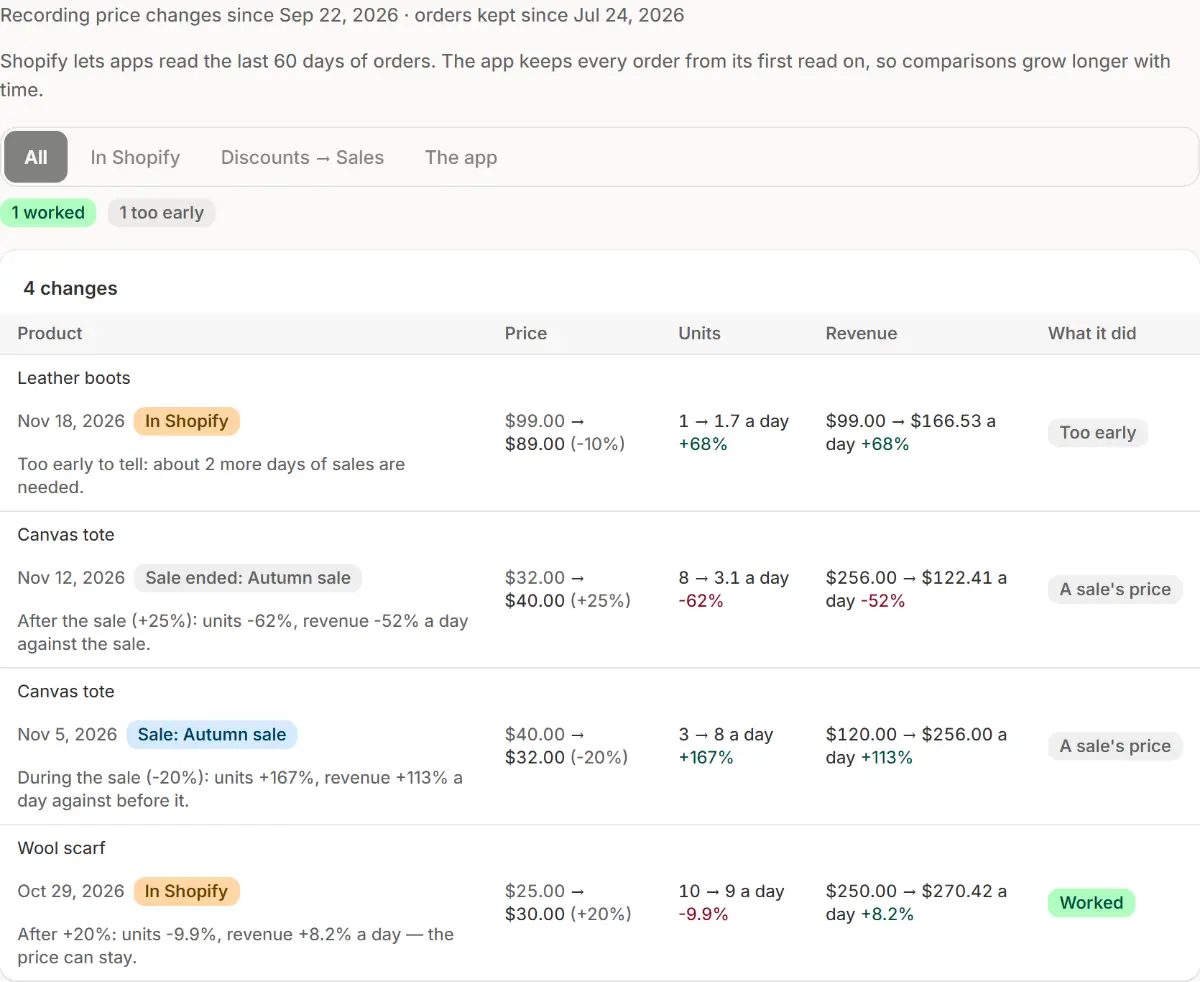
Der echte Bildschirm der App, mit Beispieldaten eines Shops. Eine Zeile lesen
Das Produkt (öffnet seine Seite), der Preis vorher → nachher, Stückzahl und Umsatz pro Tag vorher → nachher und Was es bewirkt hat. Der Zeitraum vor einer Änderung reicht von der vorherigen Änderung, höchstens 30 Tage, sofern Sie keinen anderen festlegen; der Zeitraum danach reicht bis zur nächsten Änderung oder bis heute.
Lesen, was es bewirkt hat
Gewirkt: Der neue Preis bringt pro Tag mehr ein. Geschadet: Der alte brachte mehr ein. Keine echte Änderung: Der Umsatz hat sich um weniger als 5 % verändert. Zu früh: Jede Seite braucht mindestens 3 Tage und 5 Bestellungen, und die Zeile nennt ungefähr, wie viele Tage noch fehlen. Keine Verkäufe: Weder davor noch danach wurde etwas verkauft. Eine Änderung durch eine Aktion zeigt Aktionspreis.
Nach Urheber der Änderung filtern
Geändert durch: Alle, In Shopify (von Hand, durch einen Import oder eine andere App), Rabatte → Aktionen (eine der Aktionen der App oder ihr Ende) oder Die App (die Preiskarte des Chats oder Rückgängig im Verlauf). Die Badges über der Liste zählen, wie viele gewirkt haben, geschadet haben, zu früh sind oder nichts verändert haben.
Fragen, was gewirkt hat
Fragen, was gewirkt hat, im Kopf der Seite, fragt den Chat nach Ihren letzten Preisänderungen. Oder stellen Sie Ihre eigene Frage, etwa „Welche Preisänderungen haben geschadet?“: Er antwortet mit denselben Zahlen, mit einer Tabelle unter der Antwort.
Ein Produkt ansehen
Die Seite eines Produkts unter Produkte zeigt seinen Preisverlauf: was die letzte Änderung bewirkt hat, in einem Satz und einer Farbe, danach jeden bisherigen Preis mit dem, was dazu verkauft wurde. Zurück zu … bittet den Chat, den alten Preis wieder zu setzen; Sie bestätigen auf seiner Karte, und im Verlauf lässt es sich rückgängig machen.

Tipps
- Wenn jede verkaufte Variante Kosten pro Artikel hat, richtet sich das Urteil nach dem Gewinn pro Tag statt nach dem Umsatz: Eine Erhöhung, bei der etwas weniger verkauft wird, aber an jedem Stück mehr verdient wird, hat dann gewirkt.
- Einstellungen → Preise → Preisverlauf: Preisänderungen aufzeichnen (standardmäßig an) und Mit der Zeit vor einer Änderung vergleichen (14, 30 oder 60 Tage).
- Die Zahlen einer Aktion selbst, im Vergleich zu den Tagen davor, finden Sie unter Analysen → Ergebnisse.
Was zu prüfen ist
- Die Zeile oben zeigt, seit wann Änderungen aufgezeichnet werden.
- Ein Preis, den Sie von Hand in Shopify geändert haben, wird als In Shopify angezeigt.
Häufige Fehler
- Ein Urteil als Split-Test lesen: Käufer werden nicht aufgeteilt, daher können auch eine Saison oder eine Anzeige die Zahlen verschieben.
- Eine Änderung schon nach einem Tag beurteilen: Zu früh heißt, es braucht mehr Tage und Bestellungen.
- Wenn Sie „Preisänderungen aufzeichnen“ ausschalten, wird nichts aufgezeichnet; nach dem Wiedereinschalten beginnt die Aufzeichnung ab diesem Tag neu.
Der passende Tarif
Im Free-TarifJeder Tarif. Shopify lässt Apps die Bestellungen der letzten 60 Tage lesen; die App behält jede Bestellung, die sie gelesen hat, sodass die Vergleiche mit der Zeit länger werden.
Ihre Fragen
Was speichert die App zu meinen Bestellungen?
Nur die Zeit einer Bestellung sowie Produkt, Stückzahl und Betrag jeder Position, nie Name, Adresse oder E-Mail eines Käufers. Alles wird gelöscht, wenn Shopify die App auffordert, die Daten des Shops zu löschen, 48 Stunden nach der Deinstallation.
Sieht es Änderungen, die außerhalb der App gemacht wurden?
Ja. Preise, die in Shopify von Hand, per Import oder durch eine andere App geändert wurden, erscheinen als In Shopify. Die App hält sie anhand der Updates von Shopify aktuell und prüft jeden Tag erneut, ob etwas übersehen wurde.
Passende Anleitungen
- Preise zurücksetzenJeder Preis wird gespeichert, bevor ein Sale ihn ändert. Stellen Sie wieder her, was ein beendeter Sale hinterlassen hat, oder setzen Sie die Preise mit der Preis-Zeitmaschine auf einen früheren Tag zurück.
- Verlauf und RückgängigSieh jede Änderung der App, wer sie gemacht hat und wann, und mach eine einzelne Änderung oder eine ganze Gruppe rückgängig, mit Strg+Z, im Verlauf oder im Chat.
- Aktionsergebnisse lesenLesen Sie Stückzahl, Umsatz und Bestellungen einer Aktion im Vergleich zu den Tagen davor, sehen Sie ihren Mehrgewinn, vergleichen Sie Aktionen unter Ergebnisse und teilen Sie einen Aktionsbericht.
Mehr erfahren
- AnwendungsfallPreise in Shopify gesammelt ändern und runden, mit RückgängigViele Shopify-Preise auf einmal erhöhen, senken oder runden, den neuen Preis jeder Variante vor der Änderung sehen und die alten Preise später zurückholen.
- AnwendungsfallPreisänderungen und Massenbearbeitungen in Shopify rückgängig machenJede Änderung, die Market Manager an Ihrem Shopify-Shop vornimmt, wird im Verlauf mit Rückgängig gespeichert, sodass Preise, Sales und Produktänderungen zurückgenommen werden können.
- FunktionPreisänderungenSagen Sie in eigenen Worten, was sich ändern soll. Die App berechnet jeden neuen Preis, zeigt jede Variante vorher und nachher und ändert nichts, bis Sie bestätigen.
Starten Sie Ihre nächste Aktion mit Market Manager
Kostenloser Tarif. Bezahlte Tarife beginnen mit 7 Tagen kostenloser Testphase.