Stap voor stap
Open Prijzen → Prijswijzigingen
Elke prijswijziging in je winkel, nieuwste eerst: gemaakt in Shopify, door een actie van de app of vanuit de chat. Een regel bovenaan zegt sinds wanneer prijswijzigingen worden vastgelegd en bestellingen bewaard. Toon oudere wijzigingen gaat verder terug.
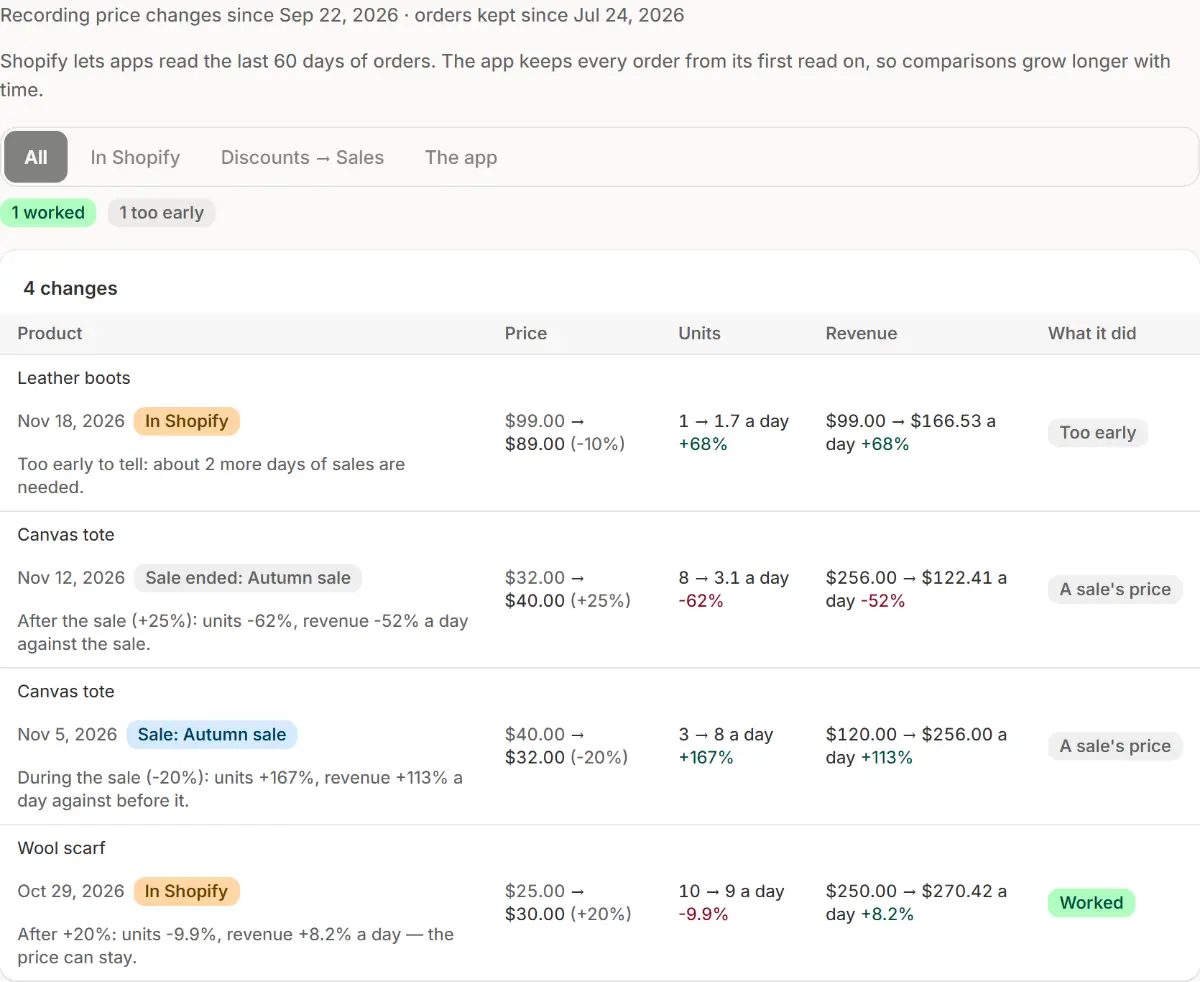
Het echte scherm van de app, met voorbeeldgegevens van een winkel. Een rij lezen
Het product (opent zijn pagina), de prijs voor → na, stuks en omzet per dag voor → na, en Wat het deed. De tijd voor een wijziging loopt vanaf de vorige wijziging, maximaal 30 dagen tenzij je iets anders instelt; de tijd erna loopt tot de volgende wijziging of tot vandaag.
Lezen wat het deed
Gewerkt: de nieuwe prijs levert per dag meer op. Geschaad: de oude leverde meer op. Geen echte verandering: de omzet bewoog minder dan 5%. Te vroeg: elke kant heeft minstens 3 dagen en 5 bestellingen nodig, en de regel zegt ongeveer hoeveel dagen er nog nodig zijn. Geen verkopen: er is ervoor of erna niets verkocht. Een wijziging door een actie toont Prijs van een actie.
Filter op wie het heeft gewijzigd
Gewijzigd door: Alle, In Shopify (met de hand, een import of een andere app), Kortingen → Acties (een actie van de app, of het einde ervan) of De app (de prijskaart van de chat, of Ongedaan maken in Geschiedenis). De badges boven de lijst tellen hoeveel er werkten, pijn deden, te vroeg zijn of niets veranderden.
Vraag wat werkte
Vraag wat werkte, bovenaan de pagina, vraagt de chat naar je recente prijswijzigingen. Of stel je eigen vraag, zoals “Welke prijswijzigingen deden pijn?”: de chat antwoordt met dezelfde cijfers, met een tabel onder het antwoord.
Één product bekijken
De pagina van een product in Producten toont de Prijsgeschiedenis: wat de laatste wijziging deed, in één zin en een kleur, daarna elke prijs die het had met wat ertegen werd verkocht. Terug naar … vraagt de chat om de oude prijs weer in te stellen; je bevestigt op de kaart, en Geschiedenis kan het ongedaan maken.

Tips
- Als elke verkochte variant een kostprijs per artikel heeft, volgt het oordeel de winst per dag in plaats van de omzet: een verhoging die iets minder verkoopt maar op elk stuk meer verdient, heeft gewerkt.
- Instellingen → Prijzen → Prijshistorie: Prijswijzigingen vastleggen (standaard aan) en Vergelijken met de tijd voor een wijziging (14, 30 of 60 dagen).
- De cijfers van een actie zelf, naast de dagen ervoor, staan op Analytics → Resultaten.
Wat je moet controleren
- De regel bovenaan zegt sinds wanneer wijzigingen worden vastgelegd.
- Een prijs die je met de hand in Shopify hebt gewijzigd, toont In Shopify.
Veelgemaakte fouten
- Een oordeel lezen als een splittest: bezoekers worden niet verdeeld, dus ook een seizoen of een advertentie kan de cijfers laten bewegen.
- Een wijziging na één dag beoordelen: Te vroeg betekent dat er meer dagen en bestellingen nodig zijn.
- Als je Prijswijzigingen vastleggen uitzet, wordt er niets vastgelegd zolang het uit staat; zet je het weer aan, dan begint het vastleggen opnieuw vanaf die dag.
Het abonnement dat je nodig hebt
Op het Free-abonnementElk abonnement. Shopify laat apps de bestellingen van de laatste 60 dagen lezen; de app bewaart elke bestelling die hij heeft gelezen, zodat vergelijkingen met de tijd langer worden.
Jouw vragen
Wat bewaart de app over mijn bestellingen?
Alleen het tijdstip van een bestelling en het product, de aantallen en het bedrag van elke regel, nooit de naam, het adres of het e-mailadres van een koper. Alles wordt gewist wanneer Shopify de app vraagt de gegevens van de winkel te wissen, 48 uur na het verwijderen.
Ziet het wijzigingen die buiten de app zijn gemaakt?
Ja. Prijzen die met de hand in Shopify, via een import of door een andere app zijn gewijzigd, staan als In Shopify. De app houdt ze bij via de eigen updates van Shopify en controleert elke dag opnieuw op wat er gemist is.
Gerelateerde handleidingen
- Zet prijzen terugElke prijs wordt bewaard voordat een actie die wijzigt. Zet terug wat een afgelopen actie achterliet, of draai prijzen terug naar een eerdere dag met de prijstijdmachine.
- Geschiedenis en Ongedaan makenZie elke wijziging van de app, wie die deed en wanneer, en maak één wijziging of een hele groep ongedaan, met Ctrl+Z, vanuit Geschiedenis of de chat.
- Lees actieresultatenLees het aantal stuks, de omzet en de bestellingen van een actie af tegen de dagen ervoor, bekijk de extra winst, vergelijk acties in Resultaten en deel een actierapport.
Leer meer
- ToepassingPrijzen in bulk wijzigen en afronden op Shopify, met ongedaan makenVerhoog, verlaag of rond veel Shopify-prijzen tegelijk af, zie de nieuwe prijs van elke variant voordat die verandert, en zet de oude prijzen later terug.
- ToepassingPrijswijzigingen en bulkbewerkingen ongedaan maken in ShopifyElke wijziging die Market Manager in je Shopify-winkel maakt, wordt bewaard in de Geschiedenis met Ongedaan maken, zodat prijzen, uitverkopen en productwijzigingen terug kunnen.
- FunctiePrijswijzigingenZeg in je eigen woorden wat er moet veranderen. De app berekent elke nieuwe prijs, toont elke variant ervoor en erna, en wijzigt niets totdat je bevestigt.
Houd je volgende uitverkoop met Market Manager
Gratis abonnement. Betaalde abonnementen beginnen met 7 dagen gratis proberen.