Krok po kroku
Otwórz Prices → Price changes
Każda zmiana ceny w Twoim sklepie, od najnowszej: dokonana w Shopify, przez jedną z promocji aplikacji lub z czatu. Linijka na górze mówi, od kiedy zapisywane są zmiany cen i przechowywane zamówienia. Pokaż starsze zmiany sięga dalej wstecz.
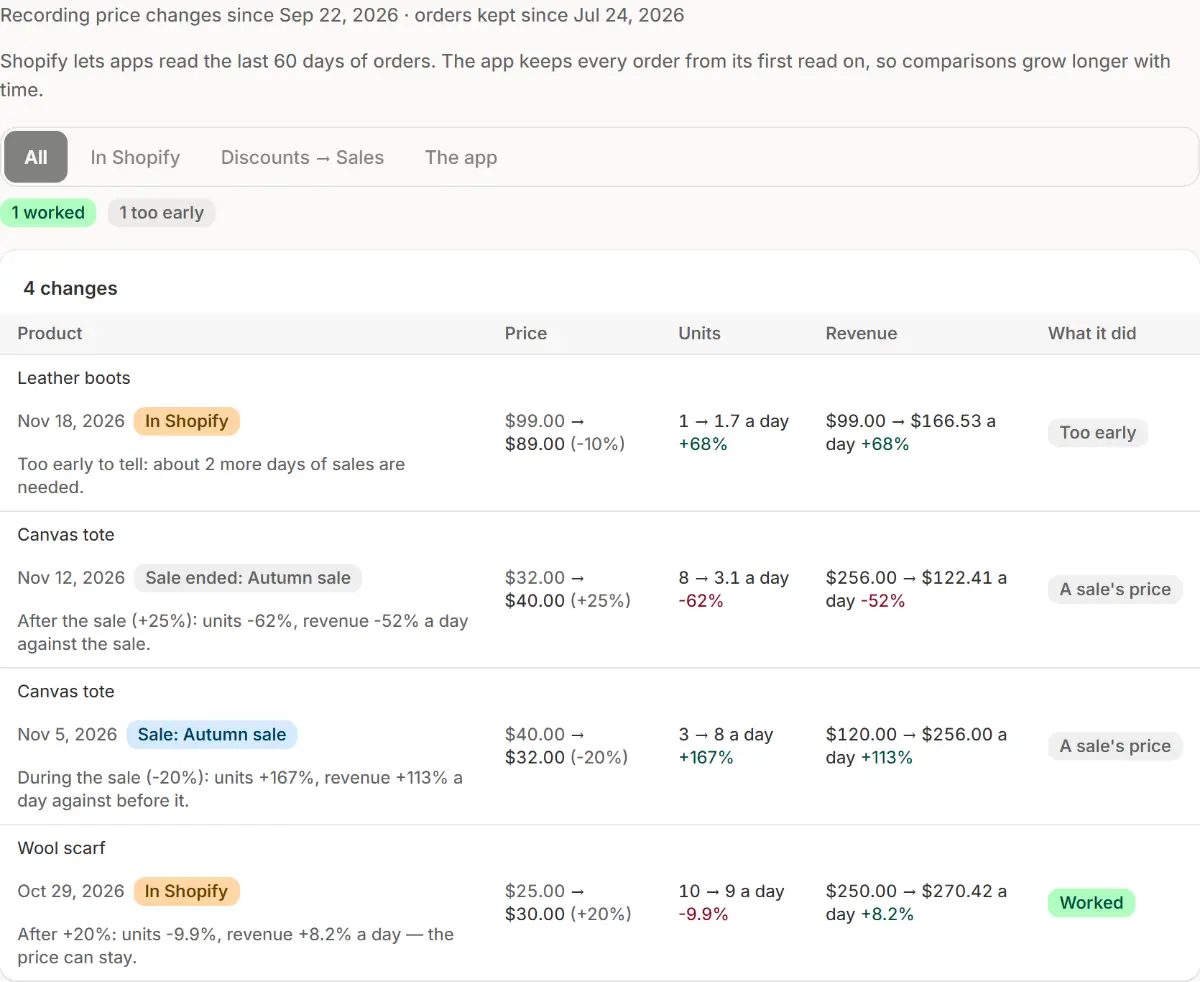
Prawdziwy ekran aplikacji z przykładowymi danymi sklepu. Odczytaj wiersz
Produkt (otwiera swoją stronę), cena przed → po, sztuki i przychód dziennie przed → po oraz Co zrobiła. Okres przed zmianą liczy się od poprzedniej zmiany, najwyżej 30 dni, chyba że ustawisz inaczej; okres po trwa do następnej zmiany lub do dziś.
Sprawdź, co to dało
Zadziałało: nowa cena daje więcej dziennie. Zaszkodziło: stara dawała więcej. Bez realnej zmiany: przychód zmienił się o mniej niż 5%. Za wcześnie: każda strona potrzebuje co najmniej 3 dni i 5 zamówień, a wiersz podaje, ile dni jeszcze mniej więcej brakuje. Brak sprzedaży: nic się nie sprzedało ani przed, ani po. Zmiana wywołana wyprzedażą pokazuje Cenę z wyprzedaży.
Filtruj według tego, kto zmienił
Zmienione przez: Wszystkie, W Shopify (ręcznie, importem lub inną aplikacją), Zniżki → Promocje (jedna z promocji aplikacji lub jej zakończenie) albo Aplikacja (karta cen w czacie lub Cofnij w Historii). Plakietki nad listą pokazują, ile zmian zadziałało, zaszkodziło, jest na to za wcześnie lub nic nie zmieniło.
Zapytaj, co zadziałało
Zapytaj, co zadziałało, w nagłówku strony, pyta czat o Twoje ostatnie zmiany cen. Możesz też zadać własne pytanie, np. „Które zmiany cen zaszkodziły?”: odpowie na podstawie tych samych liczb, z tabelą pod odpowiedzią.
Spójrz na jeden produkt
Strona produktu w sekcji Produkty pokazuje jego Historię cen: co zrobiła ostatnia zmiana, w jednym zdaniu i kolorem, a potem każdą cenę, jaką miał, wraz z tym, co się przy niej sprzedało. Wróć do … prosi czat o ponowne ustawienie dawnej ceny; potwierdzasz to na jego karcie, a Historia może to cofnąć.

Wskazówki
- Gdy każdy sprzedany wariant ma koszt jednostkowy, werdykt opiera się na zysku dziennym, a nie na przychodzie: podwyżka, przy której sprzedaje się trochę mniej, ale na każdej sztuce zarabia się więcej, jest uznana za udaną.
- Settings → Prices → Price history: Zapisuj zmiany cen (domyślnie włączone) i Porównuj z okresem przed zmianą (14, 30 lub 60 dni).
- Liczby samej promocji na tle dni przed nią znajdziesz w Analityka → Wyniki.
Co sprawdzić
- Wiersz u góry podaje, od kiedy zapisywane są zmiany.
- Cena zmieniona ręcznie w Shopify jest oznaczona jako W Shopify.
Częste błędy
- Traktowanie oceny jak testu A/B: kupujący nie są dzieleni na grupy, więc na liczby może wpłynąć też sezon albo reklama.
- Ocenianie zmiany po jednym dniu: Za wcześnie oznacza, że potrzeba więcej dni i zamówień.
- Wyłączenie opcji Zapisuj zmiany cen: gdy jest wyłączona, nic się nie zapisuje, a po ponownym włączeniu zapis zaczyna się od nowa od tego dnia.
Potrzebny plan
W planie FreeKażdy plan. Shopify pozwala aplikacjom czytać zamówienia z ostatnich 60 dni; aplikacja zachowuje każde odczytane zamówienie, więc porównania z czasem obejmują coraz dłuższy okres.
Twoje pytania
Co aplikacja przechowuje o moich zamówieniach?
Tylko czas zamówienia oraz produkt, liczbę sztuk i kwotę każdej pozycji, nigdy imię, adres ani e-mail kupującego. Wszystko jest usuwane, gdy Shopify poprosi aplikację o usunięcie danych sklepu, 48 godzin po odinstalowaniu.
Czy widzi zmiany dokonane poza aplikacją?
Tak. Ceny zmienione ręcznie w Shopify, przez import lub przez inną aplikację są pokazane jako W Shopify. Aplikacja aktualizuje je na podstawie powiadomień samego Shopify i codziennie sprawdza ponownie, czy czegoś nie pominięto.
Powiązane poradniki
- Przywróć cenyKażda cena jest zapisywana, zanim wyprzedaż ją zmieni. Przywróć to, co zostało po zakończonej wyprzedaży, albo cofnij ceny do dawnego dnia za pomocą wehikułu czasu cen.
- Historia i CofnijZobacz każdą zmianę wprowadzoną przez aplikację, kto ją zrobił i kiedy, i cofnij jedną zmianę lub całą grupę przez Ctrl+Z, z Historii lub z czatu.
- Odczytaj wyniki wyprzedażySprawdź sztuki, przychód i zamówienia z wyprzedaży na tle dni przed nią, zobacz jej dodatkowy zysk, porównaj wyprzedaże w Wynikach i udostępnij raport z wyprzedaży.
Dowiedz się więcej
- ZastosowanieZbiorcza zmiana i zaokrąglanie cen w Shopify, z możliwością cofnięciaPodnoś, obniżaj lub zaokrąglaj wiele cen w Shopify naraz, zobacz nową cenę każdego wariantu przed zmianą i przywróć stare ceny później.
- ZastosowanieCofanie zmian cen i masowych edycji w ShopifyKażda zmiana, jaką Market Manager wprowadza w Twoim sklepie Shopify, jest zapisana w Historii z opcją Cofnij, więc ceny, wyprzedaże i zmiany w produktach można przywrócić.
- FunkcjaZmiany cenNapisz własnymi słowami, co zmienić. Aplikacja wyliczy każdą nową cenę, pokaże każdy wariant przed zmianą i po niej, a nic nie zmieni, dopóki nie potwierdzisz.
Przeprowadź następną wyprzedaż z Market Manager
Plan darmowy. Plany płatne zaczynają się od 7-dniowego okresu próbnego.