Schritt für Schritt
Products öffnen
Öffnen Sie im Menü Products. Sie sind in der Overview.
Alle Produkte prüfen
Klicke auf Alle Produkte prüfen. Du kannst die Seite verlassen, während die Prüfung läuft.
Den Score lesen
Dein Katalog bekommt eine Punktzahl von 100, und Produkte sind Kritisch, Prüfen oder Bereit.
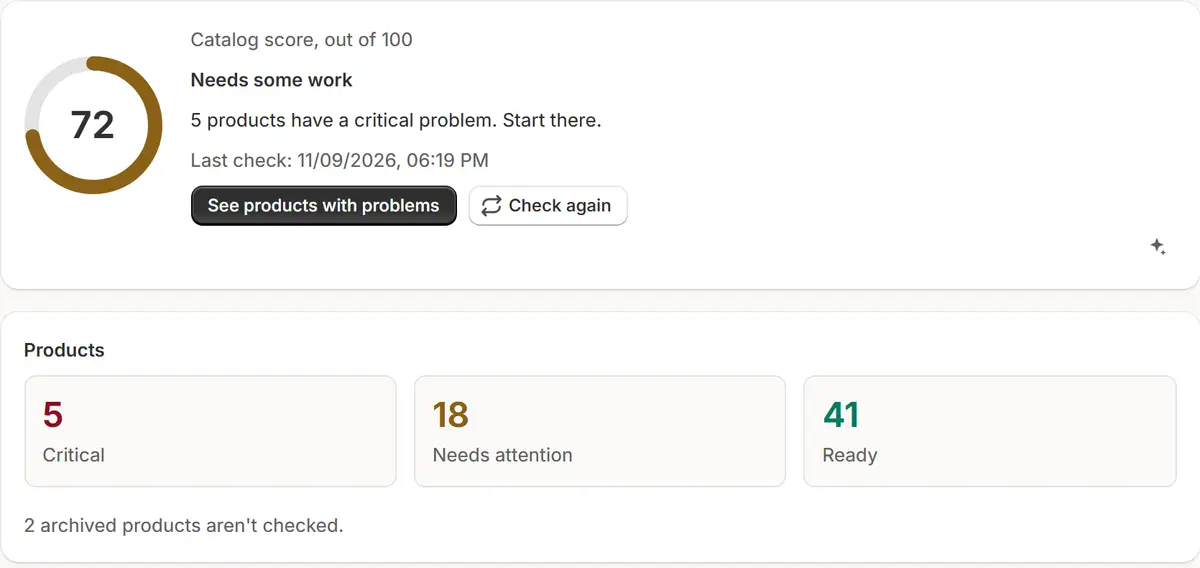
Der echte Bildschirm der App, mit Beispieldaten eines Shops. Zuerst zu Behebendes öffnen
Klicken Sie unter „Das sollten Sie zuerst beheben“ auf ein Problem, um die betroffenen Produkte im Tab „Zu prüfen“ zu sehen.
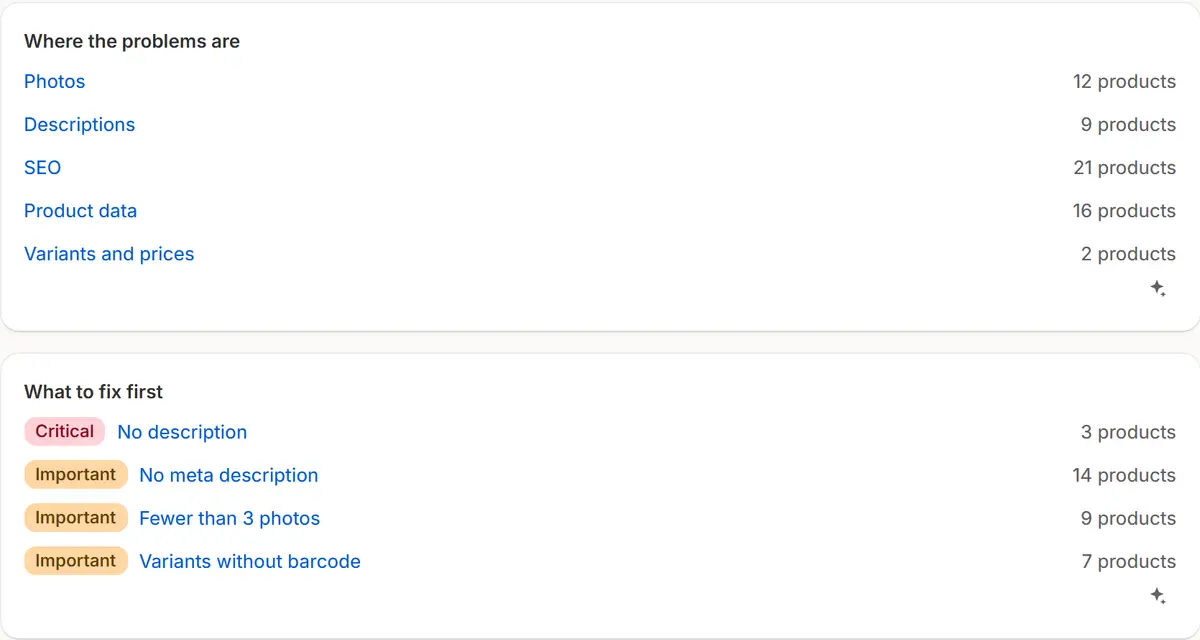
Der echte Bildschirm der App, mit Beispieldaten eines Shops. Ein Produkt korrigieren
Klicken Sie auf ein Produkt, um jedes Problem und die Lösung zu sehen, und dann auf „In Shopify öffnen“, um es dort zu beheben.
Erneut prüfen
Die Liste ändert sich nach der nächsten Prüfung. Um sie sofort zu sehen, klicken Sie in der Übersicht auf Erneut prüfen.
Tipps
- Produkte, die sich besser verkaufen, zählen im Score stärker, bis zu fünfmal so viel, deshalb bewegt die Korrektur von Bestsellern ihn am meisten.
- Filter unter Zu prüfen: nach Titel suchen, nach einer Stufe oder einem Bereich: Fotos, Beschreibungen, SEO, Produktdaten, Varianten und Preise.
- Unter „Zu prüfen“ öffnet „Text schreiben“ den Produkttext mit dem gewählten Produkt.
Was zu prüfen ist
- Kritische Produkte zuerst: keine Fotos, keine Beschreibung, keine Shopify-Kategorie, eine doppelt vergebene SKU oder ein Preis von 0.
- Einstellungen → Produkte → Kurze Beschreibung legt fest, ab wann eine Beschreibung als kurz gilt.
Häufige Fehler
- Eine Korrektur in Shopify soll sofort sichtbar sein: Sie erscheint nach der nächsten Prüfung oder nach Erneut prüfen.
- Du suchst archivierte Produkte? Sie werden nicht geprüft.
Der passende Tarif
Im Free-TarifDie Katalogprüfung ist in jedem Tarif enthalten, auch in Free, ohne Limit bei den Produkten.
Ihre Fragen
Ändert der Katalog-Check meine Produkte?
Nein. Es liest nur deinen Shop; dort ändert sich nichts.
Wie oft wird geprüft?
Beim ersten Mal, wenn Sie auf Alle Produkte prüfen klicken, danach einmal täglich und jedes Mal, wenn Sie auf Erneut prüfen klicken. Eine startende oder endende Aktion hat Vorrang.
Passende Anleitungen
- Produkttexte mit KIBeschreibung, SEO-Titel, SEO-Beschreibung und Anzeigenüberschriften eines Produkts aus Fotos und Daten schreiben, prüfen, übernehmen und mit einem Klick rückgängig machen.
- Overview und das MenüLesen Sie die Übersicht von Market Manager: die Zahlen, die wichtigste Erkenntnis, die heutigen Aktionen und die Aktionen dieser Woche, und finden Sie dann jeden Bereich im Menü von Shopify.
- Preisschutz einrichtenLege einen maximalen Rabatt, eine Marge über dem Einkaufspreis und Untergrenzen-Regeln fest, ergänze Kosten pro Artikel und sperre Rabattcodes für Aktionsartikel, damit jede Aktion deine Untergrenze einhält.
Mehr erfahren
- AnwendungsfallShopify-Katalogprüfung: ein Score und was Sie zuerst beheben solltenEine tägliche Prüfung der Fotos, Beschreibungen, SEO, Daten und Preise Ihrer Shopify-Produkte: ein Katalog-Score von 100 und die Probleme, die Sie zuerst beheben sollten.
- AnwendungsfallKI-Produktbeschreibungen und SEO-Titel für ShopifyDie KI schreibt Beschreibung, SEO-Titel und SEO-Beschreibung sowie Anzeigenüberschriften für ein Shopify-Produkt aus dessen Fotos und Daten. Sie prüfen den Text, bevor er übernommen wird.
- FunktionKatalog-Check und ProdukttexteEine tägliche Prüfung Ihrer Produkte und KI, die Beschreibungen und SEO-Texte entwirft, die Sie dann prüfen.
Starten Sie Ihre nächste Aktion mit Market Manager
Kostenloser Tarif. Bezahlte Tarife beginnen mit 7 Tagen kostenloser Testphase.