ステップごとに
商品を開く
メニューから「Products」を開きます。「Overview」が表示されます。
すべての商品をチェック
「すべての商品をチェック」をクリックします。実行中はページを離れても大丈夫です。
スコアを読む
カタログには100点満点のスコアが付き、商品は「重大」「要確認」「準備完了」に分けられます。
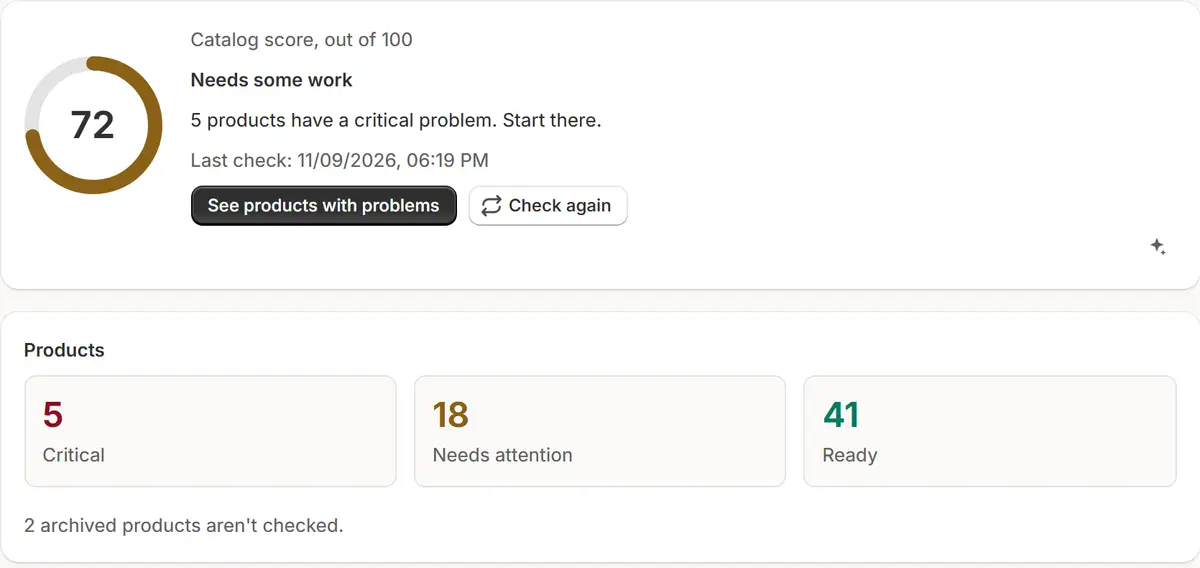
アプリの実際の画面です。ストアのデータはサンプルです。 最初に直すことを開く
「最初に直すこと」の問題をクリックすると、該当する商品が「確認」タブに表示されます。
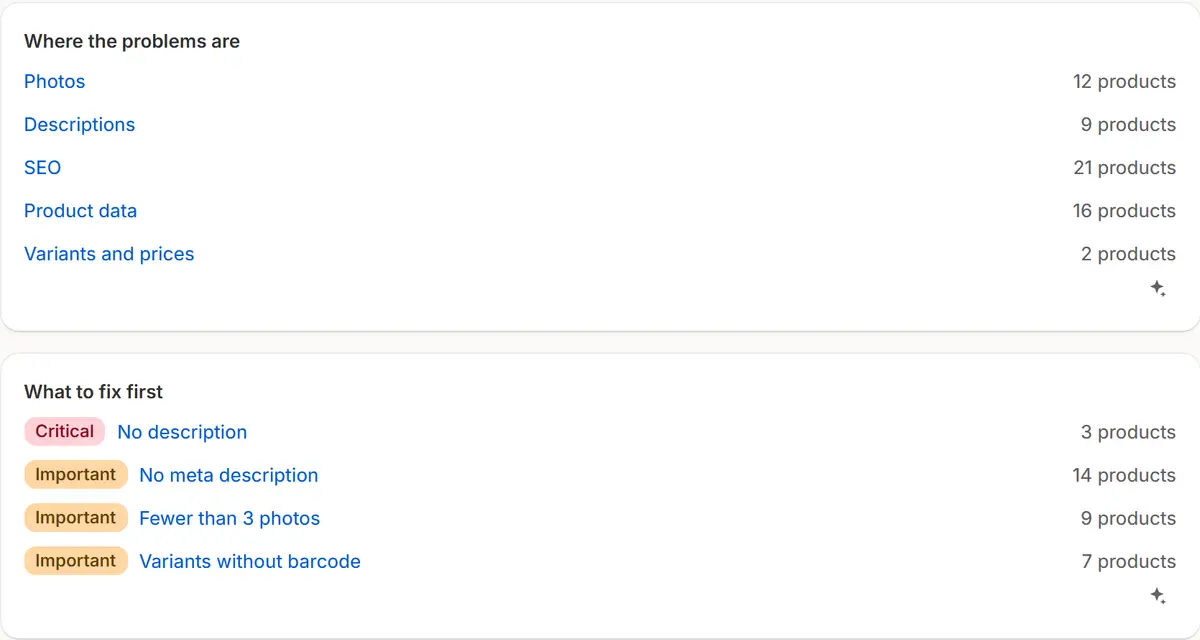
アプリの実際の画面です。ストアのデータはサンプルです。 商品を修正する
商品をクリックすると、問題点と直し方が表示されます。「Shopifyで開く」からそのまま修正できます。
もう一度チェック
一覧は、次回のチェックの後に更新されます。すぐに見るには、「概要」で「もう一度チェック」をクリックしてください。
ヒント
- よく売れる商品ほどスコアへの影響が大きく、最大5倍まで反映されます。そのため、売れ筋を直すとスコアが最も上がります。
- 要確認の絞り込みでは、タイトル、レベル、または分野(写真、説明文、SEO、商品データ、バリエーションと価格)で検索できます。
- 「要確認」の「文章を作成」を押すと、その商品を選んだ状態で商品テキストが開きます。
確認すること
- 重要な商品を優先します。写真なし、説明なし、Shopifyカテゴリなし、SKUの重複、価格が0の商品です。
- Settings → Products → Short description で、どこから短い商品説明とみなすかを設定します。
よくある間違い
- Shopifyでの修正がすぐ反映されると思い込むこと。反映されるのは次回のチェック後、または「もう一度チェック」の後です。
- アーカイブ済みの商品を探している場合:確認の対象外です。
よくある質問
カタログチェックで商品は変更されますか?
いいえ。ストアを読み取るだけで、何も変更されません。
どのくらいの頻度で確認しますか?
チェックは、初回は「すべての商品をチェック」をクリックしたとき、その後は1日1回と、「もう一度チェック」をクリックしたときに行われます。セールの開始や終了がある場合は、そちらが先です。
次のセールはMarket Managerで
無料プランあり。有料プランは7日間の無料トライアルから始まります。