차근차근 단계별로
상품 열기
메뉴에서 상품을 여세요. 개요 화면이 표시됩니다.
모든 상품 점검
모든 상품 점검을 클릭하세요. 실행 중에는 페이지를 나가도 됩니다.
점수 읽기
카탈로그에 100점 만점의 점수가 매겨지고, 상품은 위험, 주의 필요, 준비 완료로 나뉘어요.
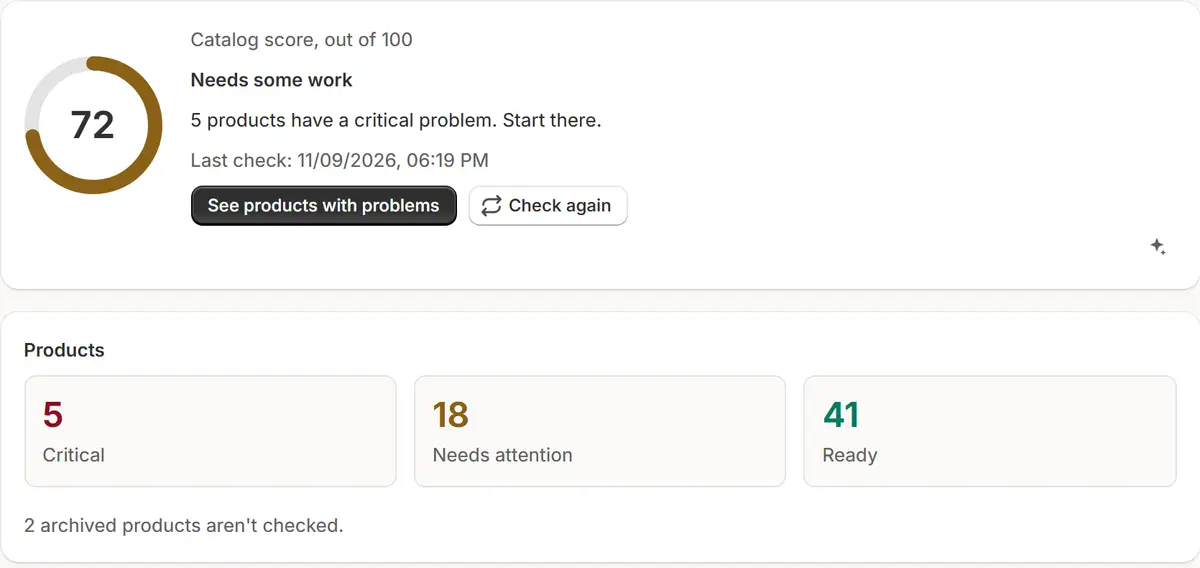
예시 스토어 데이터가 담긴 앱의 실제 화면입니다. 먼저 고칠 항목 열기
먼저 고칠 항목에서 문제를 클릭하면 해당 상품이 확인 필요 탭에 표시됩니다.
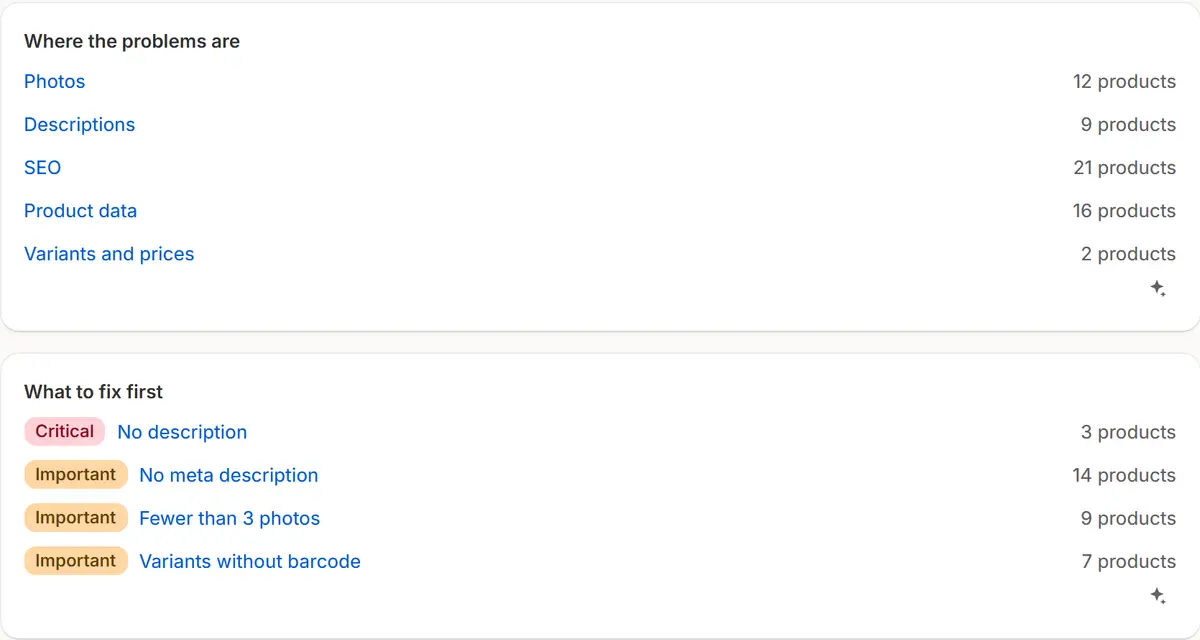
예시 스토어 데이터가 담긴 앱의 실제 화면입니다. 상품 고치기
상품을 클릭하면 각 문제와 해결 방법이 표시됩니다. Shopify에서 열기를 눌러 그곳에서 고치세요.
다시 점검
목록은 다음 점검 후에 바뀝니다. 바로 보려면 개요에서 ‘다시 확인’을 누르세요.
팁
- 많이 팔리는 상품일수록 점수에 더 크게 반영되며 최대 5배까지 차이가 나므로, 베스트셀러를 고치면 점수가 가장 많이 오릅니다.
- 점검 필요 필터: 제목, 수준, 또는 영역(사진, 설명, SEO, 상품 데이터, 옵션 및 가격)으로 검색할 수 있습니다.
- 확인 필요에서 '텍스트 작성'을 누르면 해당 상품이 선택된 상태로 상품 텍스트가 열립니다.
확인할 것
- 심각한 상품부터: 사진 없음, 설명 없음, Shopify 카테고리 없음, SKU 중복, 가격 0.
- 설정 → 상품 → 짧은 설명에서 어느 정도부터 짧은 설명으로 볼지 정합니다.
흔한 실수
- Shopify에서 고친 내용이 바로 보이길 기대하는 경우: 다음 점검 후, 또는 다시 점검한 뒤에 표시됩니다.
- 보관 처리된 상품을 찾는 경우: 점검 대상이 아닙니다.
궁금한 점
카탈로그 점검이 상품을 변경하나요?
아니요. 스토어를 읽기만 하며 아무것도 바뀌지 않습니다.
얼마나 자주 확인하나요?
처음에는 ‘모든 상품 확인’을 누를 때 실행되고, 그 뒤로는 하루에 한 번, 그리고 ‘다시 확인’을 누를 때마다 실행됩니다. 시작하거나 끝나는 세일이 먼저 처리됩니다.
더 알아보기
다음 세일은 Market Manager로 진행하세요
무료 플랜이 있습니다. 유료 플랜은 7일 무료 체험으로 시작합니다.