一步一步来
打开“Products”
在菜单中打开“Products”,你会进入它的“Overview”。
检查所有商品
点击“检查所有商品”。运行期间您可以离开此页面。
看懂评分
你的商品目录会得到一个满分 100 的评分,商品分为“严重”“需关注”或“就绪”。
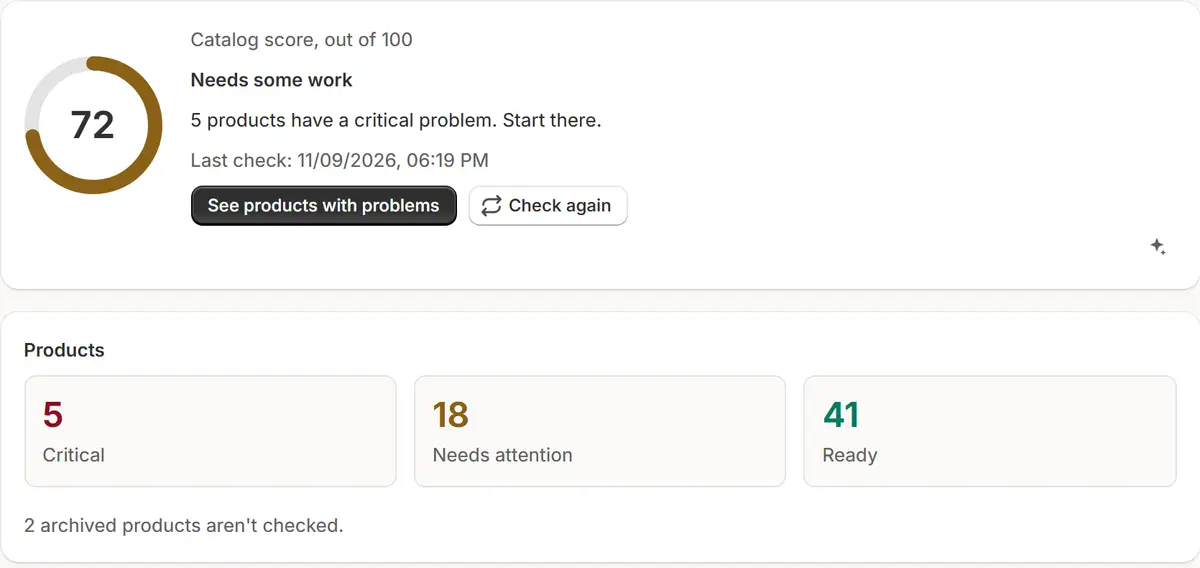
应用的真实界面,使用示例店铺数据。 打开“优先修复事项”
点击“优先处理”下的某个问题,即可在“待检查”标签页查看相关商品。
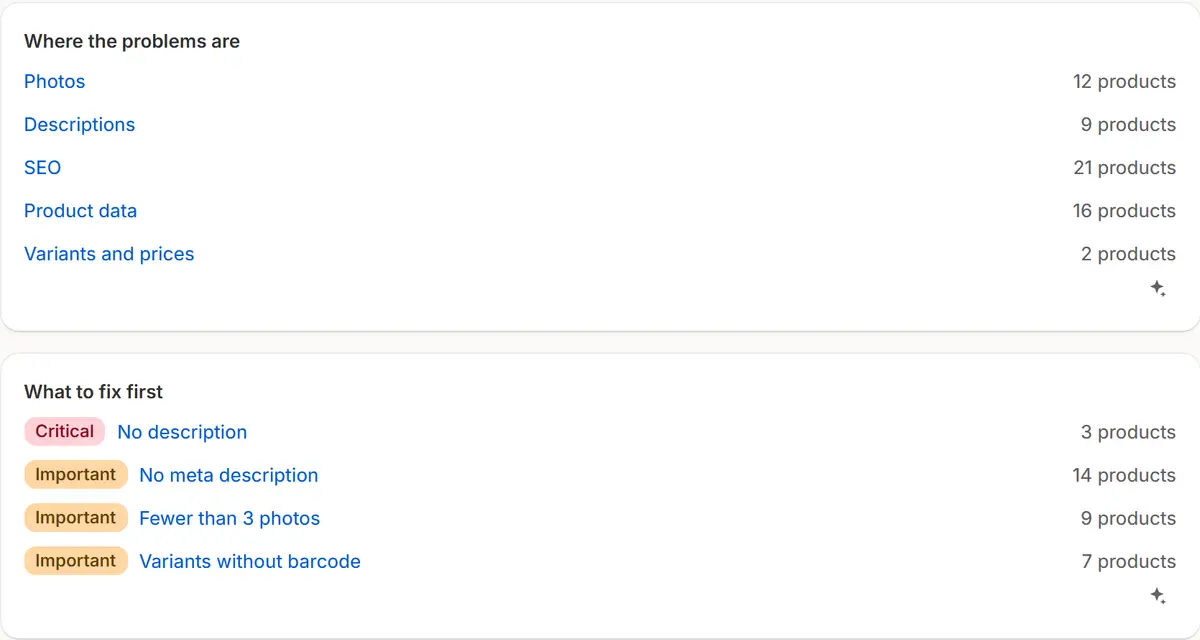
应用的真实界面,使用示例店铺数据。 修复商品
点击商品可查看每个问题及解决方法,再点击“在 Shopify 中打开”进行修复。
重新检查
列表会在下次检查后更新。想立即看到,请在“概览”点击“再次检查”。
提示
- 卖得越多的商品在评分中占比越高,最高可达五倍,因此修复畅销商品对评分影响最大。
- “待检查”中的筛选:可按标题搜索,也可按级别或方面筛选:图片、描述、SEO、商品数据、变体和价格。
- 在“待检查”中,点“写文案”会打开“商品文案”,并选中该商品。
需要检查什么
- 先处理严重问题的商品:没有图片、没有描述、没有 Shopify 分类、SKU 重复或价格为 0。
- “设置 → 商品 → 简短描述”用于设定描述多短算作过短。
常见错误
- 以为在 Shopify 中修复后会立即生效:其实要等下一次检查,或点击“重新检查”后才会显示。
- 想在列表中找已归档商品:它们不会被检查。
你的问题
目录检查会改动我的商品吗?
不会。它只读取您的店铺,不会改动任何内容。
多久检查一次?
首次是在你点击“检查所有商品”时,之后每天一次,每当你点击“再次检查”时也会检查。促销开始或结束时优先检查。
用 Market Manager 开展下一场促销
提供免费方案。付费方案含 7 天免费试用。