Schritt für Schritt
Chat unter Sales öffnen
Das Feld unten im Fenster öffnet Mit AI erstellen unter Aktionen, mit dem Formular daneben. Mit AI beschreiben bei Neue Aktion setzt den Cursor ebenfalls dorthin.
Die Aktion beschreiben
Geben Sie es in beliebiger Sprache ein, zum Beispiel „25 % auf alles mit dem Tag Winter für Halloween, außer Neuheiten“, und drücken Sie die Eingabetaste oder Mit KI erstellen.
Oder Gruppen wählen
Gruppen, neben „Mit KI erstellen“, öffnet Dein Katalog: + nimmt eine Kollektion, einen Tag, einen Anbieter oder einen Typ in die Aktion auf, − schließt ihn aus.
Antworten, wenn die KI fragt
Wenn die KI nicht erkennt, welche Produkte, welchen Rabatt oder welche Daten Sie meinen, fragt sie nach, mit einer Reihe von Antworten für jeden fehlenden Teil. Tippen Sie darauf und drücken Sie dann die Eingabetaste oder Weiter.
Tarif direkt ändern
Dein Sale fasst den Plan zusammen. Ändere den Rabatt-Regler, zieh die Termine, bearbeite die Filter oder tippe auf Produkte-Kacheln, um sie aufzunehmen oder herauszunehmen. Jede Änderung wird sofort neu berechnet, ohne KI-Anfrage.
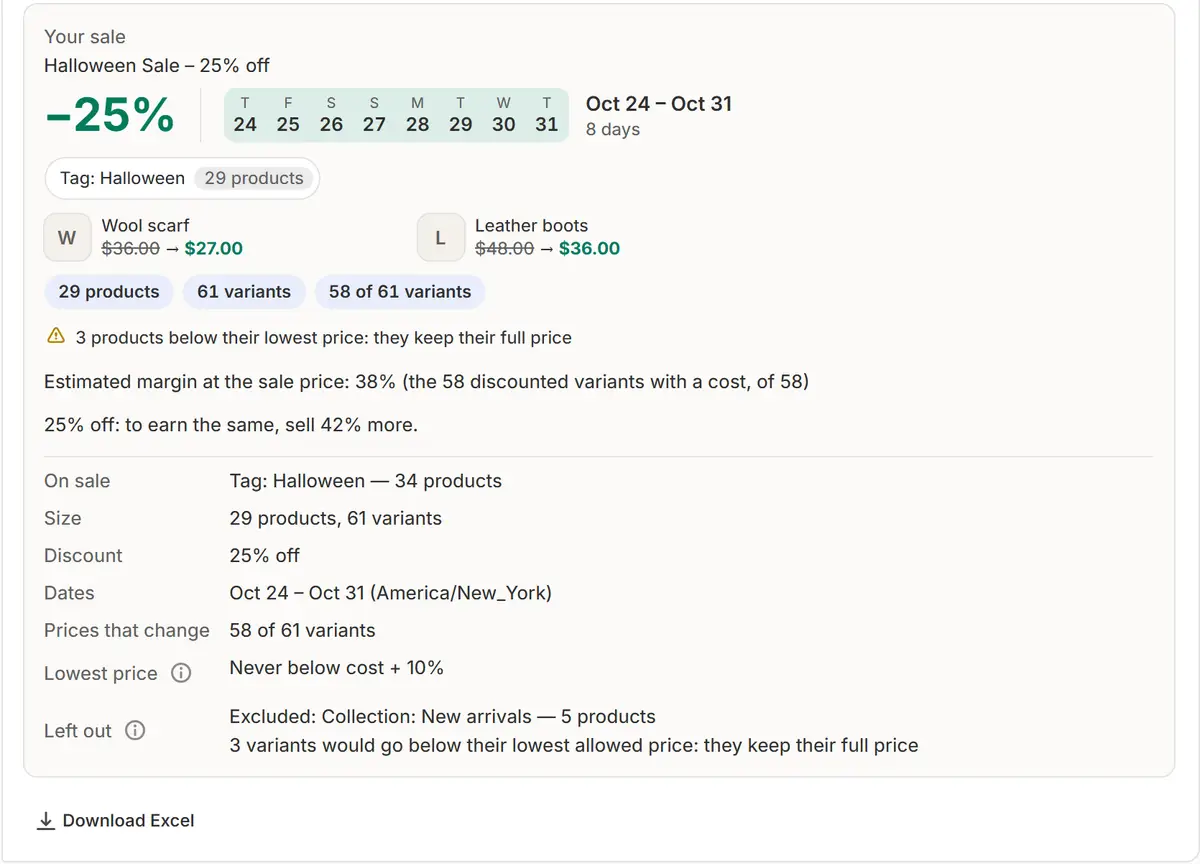
Der echte Bildschirm der App, mit Beispieldaten eines Shops. Eine Idee umsetzen
Besser machen listet 2–4 Verbesserungen auf, etwa den Sale auf einen kommenden Feiertag zu legen oder Preise auf .99 enden zu lassen. Mit Anwenden wird der Sale sofort geändert.
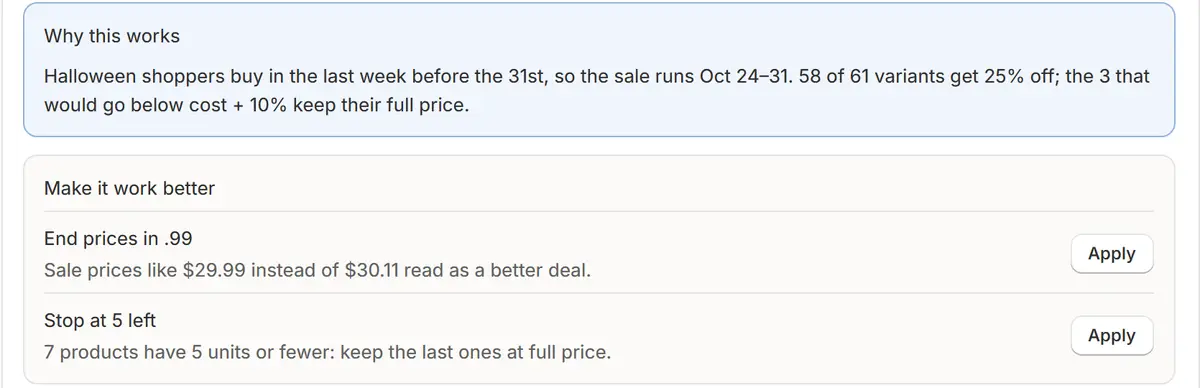
Der echte Bildschirm der App, mit Beispieldaten eines Shops. Bestätigen und planen
Am Ende des Chats drückst du unter „Deine Aktion“ auf „Bestätigen und planen“. Zuerst laufen dieselben Prüfungen wie bei „Aktion planen“.
Tipps
- Nenne einen Feiertag in einer beliebigen Sprache: Die AI findet ihn im Feiertagskalender deines Shops und übernimmt die vorgeschlagenen Termine.
- Hier ändern öffnet die Rabattart, das Sale-Badge und Freigabe erforderlich; Vollständiges Formular öffnen zeigt jedes Feld des Aktionsformulars.
- Preise nach Variante, unter dem Plan eingeklappt, listet jedes Produkt mit seinem aktuellen Preis und dem Aktionspreis auf, und mit Ausschließen bleibt eines zum vollen Preis.
Was zu prüfen ist
- Warum das funktioniert: Passt nichts genau zu deinen Worten, sagt die App, welche Gruppe sie genommen hat, damit du es prüfen kannst.
- Wie viele Varianten der Preisschutz zum vollen Preis hält.
Häufige Fehler
- Die KI soll eine Kollektion oder einen Tag erfinden: Sie nutzt nur Ihre echten und fragt nach, wenn nichts passt.
- Das Monatskontingent vergessen: KI-Anfragen werden auf deinen Tarif angerechnet, der Stand steht neben dem Feld.
Der passende Tarif
Im Free-TarifAlle Tarife. KI-Anfragen im Monat: 20 mit Free, 200 mit Pro und 1.000 mit Business.
Ihre Fragen
Kann die KI meine Preise ändern, ohne zu fragen?
Nein. Es bereitet den Plan und jeden neuen Preis vor; Preise ändern sich erst, wenn du Bestätigen und planen drückst.
Was wird an die KI gesendet?
Deine Anfrage und die Namen in deinem Katalog, etwa Kollektionen, Tags, Anbieter und Produkttypen, mit Anzahlen, dazu Feiertage und geplante Sales. Keine Kundendaten und keine einzelne Bestellung.
Kann der Chat auch Angebote erstellen?
Ja. Frag zum Beispiel „2 kaufen, das dritte Paar Socken gratis“. Die KI zeigt das Angebot, und Angebot erstellen schickt es an Shopify.
Passende Anleitungen
- Bringen Sie der KI Ihren Shop beiSagen Sie der KI, was Sie verkaufen und was Ihre Begriffe bedeuten, geben Sie ihr Regeln wie „Eine Marke nie rabattieren“ und sehen, ändern oder löschen Sie, was sie sich merkt.
- Dein erster SaleDein erster Sale in etwa einer Minute: Produkte, Rabatt und Termine wählen, jeden Preis prüfen, starten und sehen, wie jeder Originalpreis zurückkommt.
- Den Monat mit KI planenDie KI schlägt deine Aktionen für die nächsten 30 Tage vor, auf Basis von Feiertagen, Ladenhütern und bisherigen Ergebnissen. Passe Daten, Rabatte und Namen an und gib dann alle frei.
Mehr erfahren
- AnwendungsfallAI Sale Builder für Shopify: beschreiben, prüfen, planenBeschreiben Sie einen Shopify-Sale in eigenen Worten. Die KI erstellt ihn mit Produkten, Rabatt und Daten und zeigt jeden neuen Preis, bevor sich etwas ändert.
- AnwendungsfallBlack-Friday-Sale auf Shopify: einmal planen, laufen lassenPlanen Sie einen Black-Friday- und Cyber-Monday-Sale auf Shopify: Die Preise sinken zum Start, ein Countdown läuft und danach kommt jeder Originalpreis zurück.
- AnwendungsfallMengenrabatte auf Shopify: eine ganze Kollektion in den SaleRabattieren Sie eine ganze Kollektion, einen Tag, einen Anbieter oder den gesamten Shopify-Katalog auf einmal, prüfen Sie jeden neuen Preis, und lassen Sie danach jeden ursprünglichen Preis zurückkehren.
- FunktionAI Sale BuilderTippe den gewünschten Sale ein. Die KI wählt Produkte, Rabatt und Zeitraum, zeigt jeden neuen Preis und wartet auf deine Bestätigung.
Starten Sie Ihre nächste Aktion mit Market Manager
Kostenloser Tarif. Bezahlte Tarife beginnen mit 7 Tagen kostenloser Testphase.