चरण दर चरण
Sales पर चैट खोलें
विंडो के नीचे का फ़ील्ड सेल पेज पर AI से बनाएँ खोलता है, और सेल फ़ॉर्म उसके बगल में रहता है। नई सेल पर "AI को बताएँ" दबाने से कर्सर भी वहीं पहुँच जाता है।
सेल बताएँ
किसी भी भाषा में लिखें, जैसे “हैलोवीन के लिए Winter टैग वाली हर चीज़ पर 25% की छूट, नए आगमन को छोड़कर”, और Enter दबाएँ या Create with AI पर क्लिक करें।
या ग्रुप चुनें
Create with AI के पास Groups, Your catalog खोलता है: + से कलेक्शन, टैग, वेंडर या टाइप सेल में जुड़ता है, − से बाहर रहता है।
पूछे तो जवाब दें
जब AI यह नहीं समझ पाता कि आपका मतलब कौन-से प्रोडक्ट, छूट या तारीखें हैं, तो वह पूछता है, और हर छूटे हिस्से के लिए जवाबों की एक कतार देता है। उन पर टैप करें, फिर Enter दबाएँ या Continue पर क्लिक करें।
प्लान यहीं बदलें
आपकी सेल योजना का सार देती है। Discount स्लाइडर बदलें, Dates खींचें, Filters सुधारें, या Products टाइल दबाकर उन्हें जोड़ें या हटाएँ। हर बदलाव तुरंत फिर से गिना जाता है, बिना AI अनुरोध के।
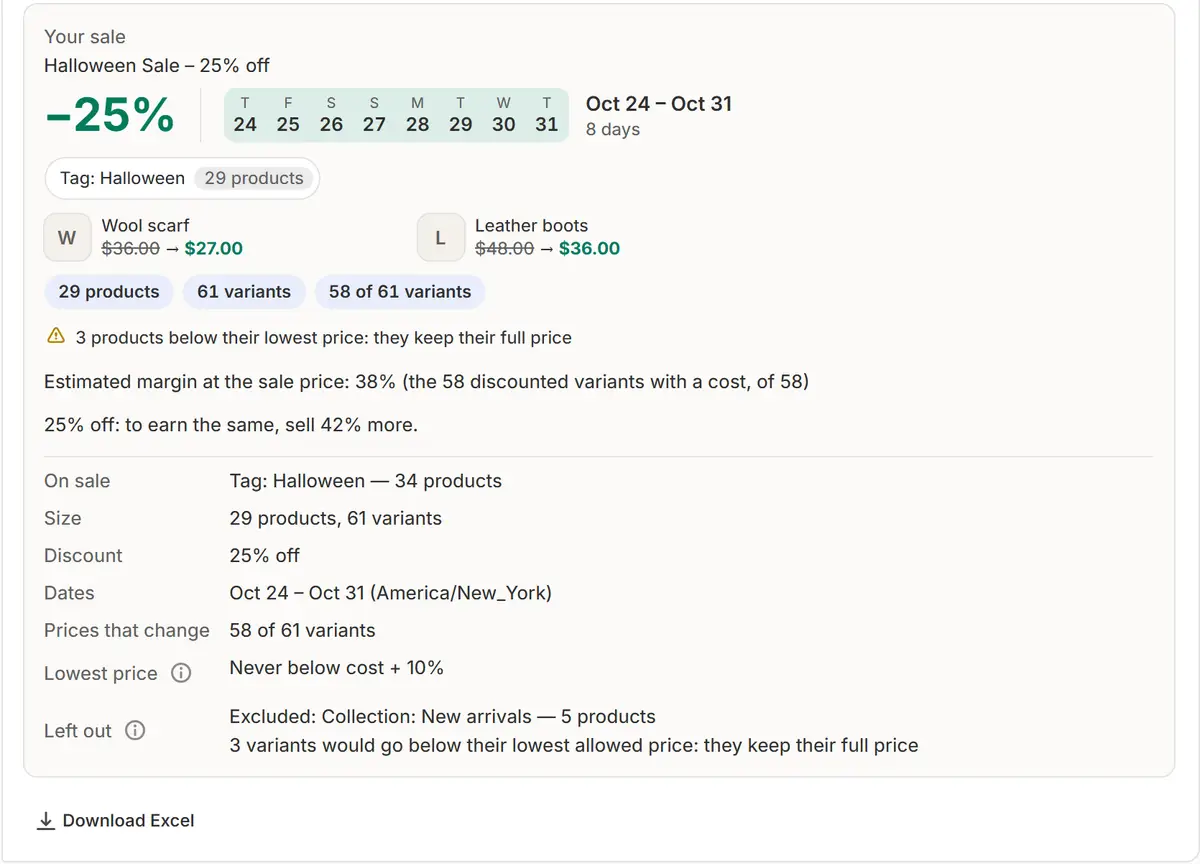
ऐप की असली स्क्रीन, उदाहरण के स्टोर डेटा के साथ। आइडिया लागू करें
Make it work better 2–4 सुधार सुझाता है, जैसे सेल को आने वाले त्योहार पर ले जाना या कीमतें .99 पर खत्म करना। Apply सेल को तुरंत बदल देता है।
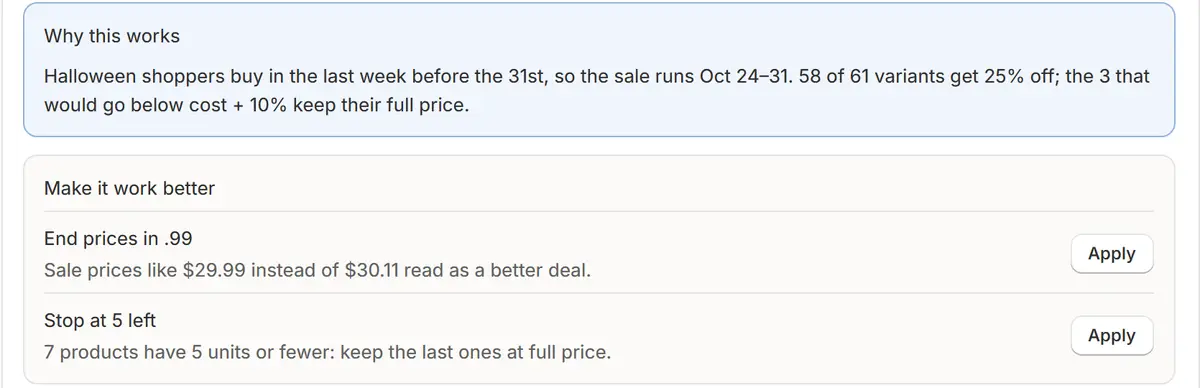
ऐप की असली स्क्रीन, उदाहरण के स्टोर डेटा के साथ। पुष्टि करें और शेड्यूल करें
चैट के अंत में, Your sale के नीचे, Confirm and schedule दबाएँ। पहले वही जाँच चलती हैं जो Schedule sale में चलती हैं।
सुझाव
- किसी भी भाषा में त्योहार का नाम लिखें: AI उसे आपके स्टोर के त्योहार कैलेंडर में ढूँढता है और सुझाई गई तारीखें इस्तेमाल करता है।
- Change it here से डिस्काउंट का प्रकार, सेल बैज और Require approval खुलते हैं; Open full form में सेल फ़ॉर्म की हर फ़ील्ड दिखती है।
- वेरिएंट के अनुसार कीमतें, प्लान के नीचे समेटी हुई, हर प्रोडक्ट को उसकी अभी की और सेल की कीमत के साथ दिखाती हैं, और बाहर रखें किसी एक को पूरी कीमत पर रखता है।
क्या जाँचें
- यह कैसे काम करता है: जब कुछ भी आपके शब्दों से ठीक-ठीक नहीं मिला, तो यह बताता है कि उसने कौन-सा समूह चुना, ताकि आप जाँच सकें।
- प्राइस प्रोटेक्शन कितने वेरिएंट को पूरी कीमत पर रखता है।
आम गलतियाँ
- AI से नया कलेक्शन या टैग गढ़ने की उम्मीद: वह सिर्फ़ आपके असली कलेक्शन और टैग इस्तेमाल करता है, और कुछ मेल न खाए तो पूछता है।
- मासिक सीमा को भूल जाना: AI अनुरोध आपके प्लान की सीमा में गिने जाते हैं, और गिनती फ़ील्ड के पास दिखती है।
आपको कौन-सा प्लान चाहिए
Free प्लान मेंहर प्लान में। महीने के AI अनुरोध: Free में 20, Pro में 200 और Business में 1,000।
आपके सवाल
क्या AI बिना पूछे मेरी कीमतें बदल सकता है?
नहीं। यह प्लान और हर नई कीमत तैयार करता है; कीमतें तभी बदलती हैं जब आप Confirm and schedule दबाते हैं।
AI को क्या भेजा जाता है?
आपका अनुरोध और आपके कैटलॉग के नाम, जैसे कलेक्शन, टैग, विक्रेता और प्रोडक्ट प्रकार, गिनती, छुट्टियों और योजनाबद्ध सेल के साथ। कोई ग्राहक डेटा नहीं और कोई अकेला ऑर्डर नहीं।
क्या चैट डील भी बना सकती है?
हाँ। जैसे कहें “मोज़ों पर 2 खरीदें, तीसरा मुफ़्त”। AI डील दिखाता है और Create the deal उसे Shopify को भेज देता है।
संबंधित ट्यूटोरियल
- AI को अपना स्टोर सिखाएँAI को बताएँ कि आप क्या बेचते हैं और आपके शब्दों का क्या मतलब है, उसे नियम दें जैसे किसी ब्रांड पर कभी डिस्काउंट नहीं, और जो वह याद रखता है उसे देखें, बदलें या हटाएँ।
- आपकी पहली सेलआपकी पहली सेल करीब एक मिनट में: प्रोडक्ट, छूट और तारीख़ें चुनें, हर कीमत जाँचें, सेल शुरू करें, और देखें कि हर मूल कीमत वापस आ जाती है।
- AI के साथ महीने की योजना बनाएँAI त्योहारों, धीमे स्टॉक और पिछले नतीजों के आधार पर आपके अगले 30 दिनों की सेल सुझाता है। तारीखें, छूट और नाम बदलें, फिर सबको मंज़ूर करें।
और जानें
- उपयोग का मामलाShopify के लिए AI सेल बिल्डर: बताएँ, जाँचें, शेड्यूल करेंShopify सेल को अपने शब्दों में बताएं। AI प्रोडक्ट, छूट और तारीखों के साथ उसे बनाता है और कुछ भी बदलने से पहले हर नई कीमत दिखाता है।
- उपयोग का मामलाShopify पर ब्लैक फ्राइडे सेल: एक बार प्लान करें, बाक़ी अपने आप चलने देंShopify पर Black Friday और Cyber Monday सेल शेड्यूल करें: शुरू होते ही कीमतें घटती हैं, काउंटडाउन चलता है और बाद में हर मूल कीमत वापस आ जाती है।
- उपयोग का मामलाShopify पर बल्क डिस्काउंट: पूरे कलेक्शन को सेल पर लगाएँपूरे कलेक्शन, टैग, वेंडर या पूरे Shopify कैटलॉग पर एक साथ छूट दें, हर नई कीमत जांचें, और बाद में हर मूल कीमत वापस पाएं।
- फ़ीचरAI सेल बिल्डरजो सेल चाहिए, वह लिखें। AI प्रोडक्ट, डिस्काउंट और तारीखें चुनता है, हर नई कीमत दिखाता है और आपकी पुष्टि का इंतज़ार करता है।
अपनी अगली सेल Market Manager से चलाएँ
फ़्री प्लान। पेड प्लान 7 दिन के फ़्री ट्रायल से शुरू होते हैं।