Passo dopo passo
Apri la chat in Vendite
Il campo in fondo alla finestra apre Crea con AI in Promozioni, con il modulo della promozione accanto. Descrivila all'AI in Nuova promozione porta lì anche il cursore.
Descrivi la vendita
Scrivilo in qualsiasi lingua, ad esempio «25% di sconto su tutto ciò che ha il tag Inverno per Halloween, tranne le novità», e premi Invio o Crea con l'AI.
Oppure scegli dei gruppi
Gruppi, accanto a Crea con l'AI, apre Il tuo catalogo: + inserisce nella vendita una collezione, un tag, un fornitore o un tipo, − lo esclude.
Rispondi se te lo chiede
Quando non capisce a quali prodotti, sconto o date ti riferisci, l'AI chiede, con una fila di risposte per ogni parte mancante. Toccale, poi premi Invio o Continua.
Cambia piano direttamente
La tua vendita riassume il piano. Cambia il cursore Sconto, trascina le Date, modifica i Filtri o tocca i riquadri Prodotti per aggiungerli o toglierli. Ogni modifica ricalcola subito, senza una richiesta all'AI.
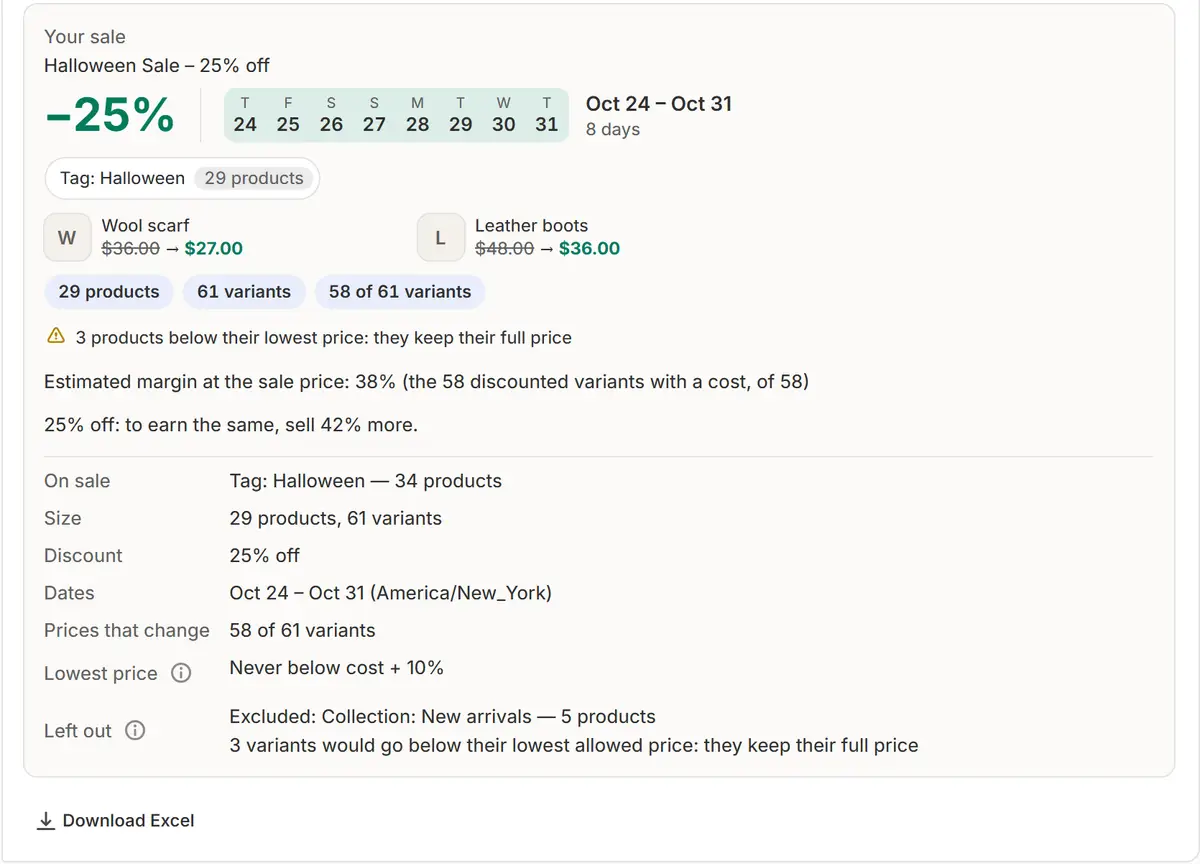
La schermata reale dell'app, con dati di esempio di un negozio. Applica un'idea
Migliora la promozione propone 2–4 miglioramenti, come spostare la promozione a una festività vicina o prezzi che finiscono in .99. Applica modifica subito la promozione.
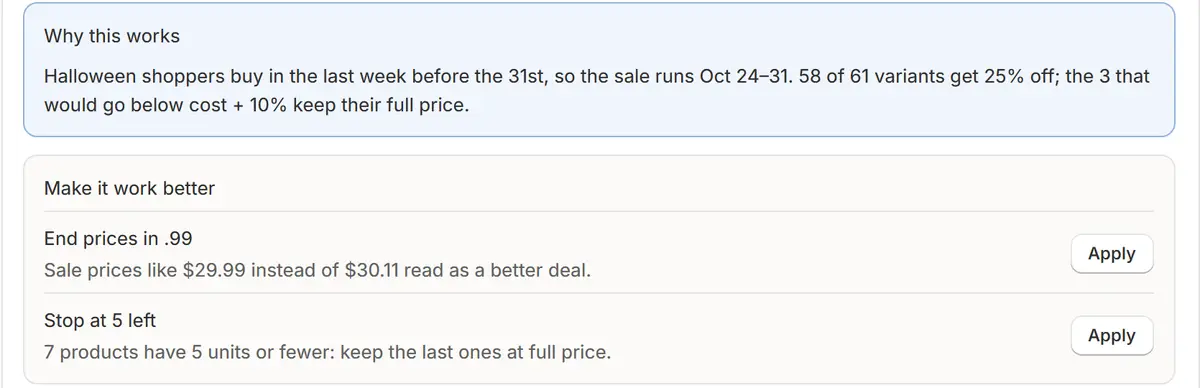
La schermata reale dell'app, con dati di esempio di un negozio. Conferma e programma
Alla fine della chat, sotto Il tuo saldo, premi Conferma e programma. Prima vengono eseguiti gli stessi controlli di Programma saldo.
Consigli
- Scrivi una festività in qualsiasi lingua: l'AI la trova nel calendario delle festività del tuo negozio e usa le date suggerite.
- Change it here apre il tipo di sconto, il badge promozione e Require approval; Open full form mostra tutti i campi del modulo della promozione.
- Prezzi per variante, ripiegato sotto il piano, elenca ogni prodotto con il prezzo di ora e quello in saldo, ed Escludi ne lascia uno a prezzo pieno.
Cosa controllare
- Perché funziona: quando nulla corrisponde esattamente alle tue parole, indica quale gruppo ha scelto, così puoi verificarlo.
- Quante varianti la protezione prezzi mantiene a prezzo pieno.
Errori comuni
- Aspettarsi che l'AI inventi una collezione o un tag: usa solo quelli che esistono davvero e chiede quando nessuno corrisponde.
- Dimenticare il limite mensile: le richieste AI vengono conteggiate nel tuo piano e il conteggio compare accanto al campo.
Il piano che ti serve
Nel piano FreeTutti i piani. Richieste AI al mese: 20 su Free, 200 su Pro e 1.000 su Business.
Le tue domande
L'AI può cambiare i miei prezzi senza chiedere?
No. Prepara il piano e ogni nuovo prezzo; i prezzi cambiano solo dopo che premi Conferma e programma.
Cosa viene inviato all'AI?
La tua richiesta e i nomi del catalogo, come collezioni, tag, fornitori e tipi di prodotto, con i conteggi, le festività e le vendite pianificate. Nessun dato dei clienti e nessun singolo ordine.
Anche la chat può creare offerte?
Sì. Chiedi ad esempio «compra 2, il terzo è gratis sui calzini». L'AI mostra l'offerta e Crea l'offerta la invia a Shopify.
Tutorial correlati
- Insegna all'AI il tuo negozioSpiega all'AI cosa vendi e cosa significano le tue parole, dalle regole come non scontare mai un marchio, e guarda, modifica o elimina ciò che ricorda.
- La tua prima venditaLa tua prima vendita in circa un minuto: scegli prodotti, sconto e date, controlla ogni prezzo, avviala e guarda tornare ogni prezzo originale.
- Pianifica il mese con l'AIL'AI propone i saldi dei prossimi 30 giorni in base a festività, scorte lente e risultati passati. Modifica date, sconti e nomi, poi approvali tutti.
Scopri di più
- Caso d'usoAI Sale Builder per Shopify: descrivi, controlla, programmaDescrivi una promozione Shopify con parole tue. L'AI la prepara con prodotti, sconto e date e mostra ogni nuovo prezzo prima che cambi qualcosa.
- Caso d'usoSaldi del Black Friday su Shopify: programmali una volta, poi lasciali andareProgramma i saldi del Black Friday e del Cyber Monday su Shopify: i prezzi scendono all'inizio, parte un conto alla rovescia e ogni prezzo originale torna dopo.
- Caso d'usoSconti in blocco su Shopify: metti in saldo un'intera collezioneScontare un'intera collezione, un tag, un fornitore o tutto il catalogo Shopify in una volta, controllare ogni nuovo prezzo e far tornare ogni originale alla fine.
- FunzioneAI sale builderScrivi il saldo che vuoi. L'AI sceglie i prodotti, lo sconto e le date, mostra ogni nuovo prezzo e aspetta la tua conferma.
Gestisci la tua prossima vendita con Market Manager
Piano gratuito. I piani a pagamento iniziano con 7 giorni di prova gratuita.