ステップごとに
セールのチャットを開く
ウィンドウ下部の入力欄からは、「セール」の「AIで作成」が開き、横にセールのフォームが表示されます。「新規セール」の「AIに伝える」を押しても、カーソルがそこに移ります。
セールの内容を伝える
好きな言語で入力して、Enter キーか「AIで作成」を押します。例:「ハロウィンに向けて、Winter タグの商品を全品25%オフ。新着は除く」
またはグループを選ぶ
「AIで作成」の隣にある「グループ」から「あなたのカタログ」を開きます。+でコレクション、タグ、ベンダー、タイプをセールに含め、−で除外します。
聞かれたら答える
商品、割引、日付のどれかが分からないとき、AI は足りない項目ごとに選択肢を並べて質問します。選んでから、Enter キーか「続ける」を押してください。
プランをその場で変更
「あなたのセール」にプランがまとまっています。「割引」のスライダーを動かし、「日程」をドラッグし、「フィルター」を編集し、「商品」のタイルをタップして追加や除外ができます。変更するたびにすぐ再集計され、AI へのリクエストは発生しません。
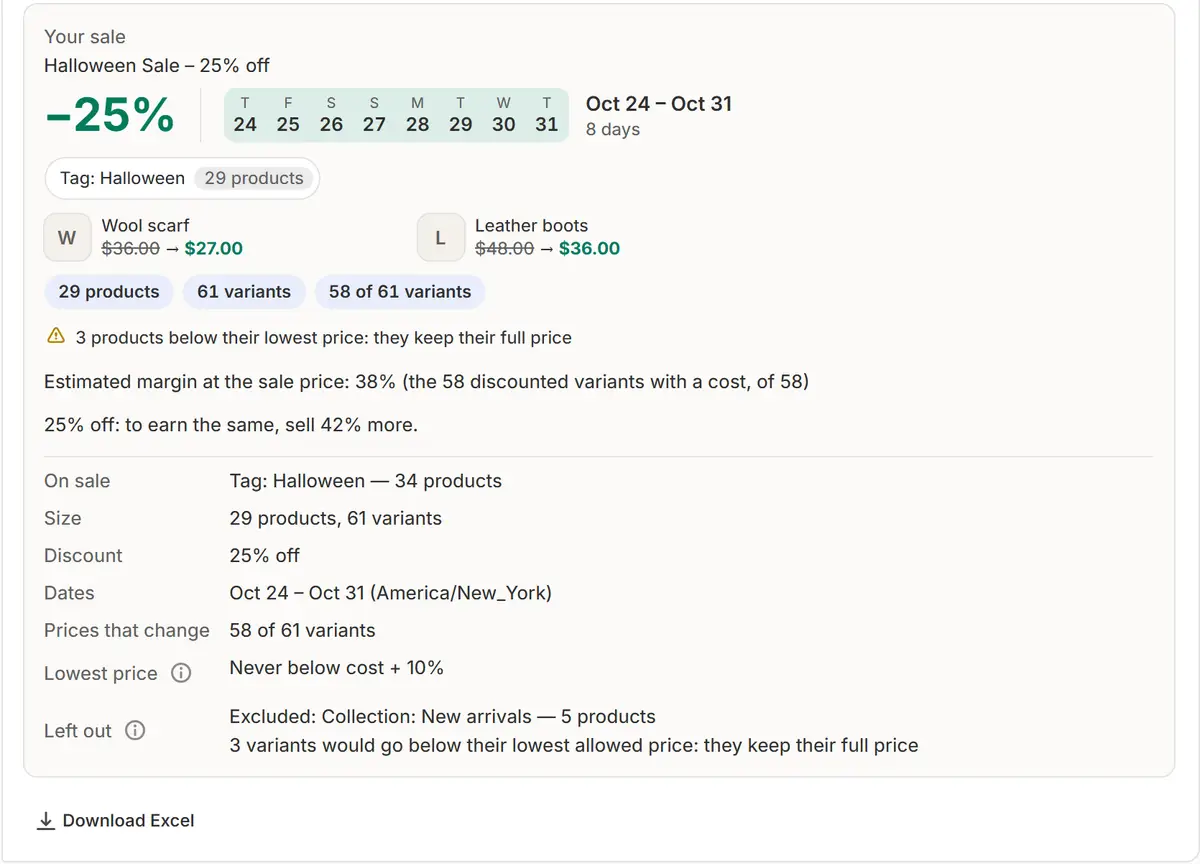
アプリの実際の画面です。ストアのデータはサンプルです。 アイデアを適用する
「もっと良くする」には、2~4件の改善案が並びます。例:セールを次の祝日に移す、価格の末尾を.99にするなど。「適用」を押すと、セールがすぐに変わります。
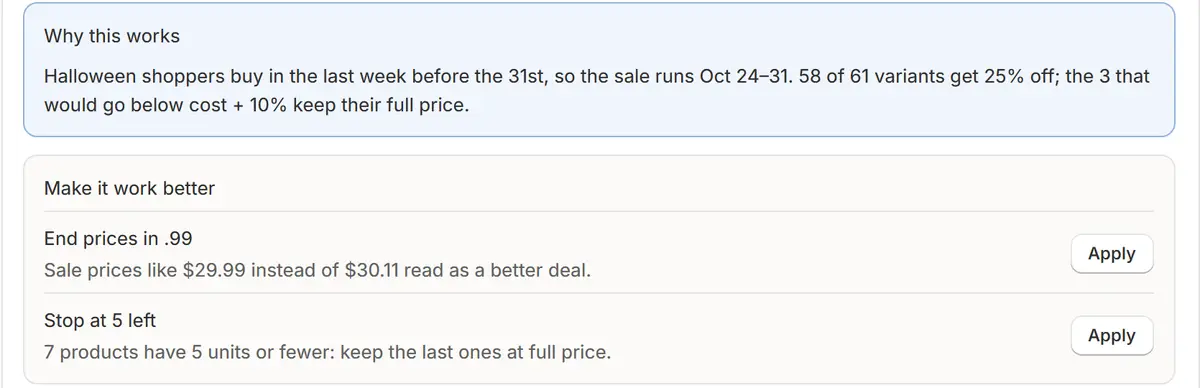
アプリの実際の画面です。ストアのデータはサンプルです。 確認して予約
チャットの最後にある「セール内容」の下で「確定して予約」を押します。先に「セールを予約」と同じ確認が行われます。
ヒント
- 祝日の名前は何語でも入力できます。AIがストアのホリデーカレンダーから探し、提案された日程を使います。
- 「ここで変更」では割引タイプ、セールバッジ、承認の要否が開きます。「フォームをすべて開く」では、セールフォームのすべての項目が表示されます。
- プランの下に折りたたまれた「バリエーション別の価格」には、すべての商品の現在の価格とセール価格が一覧表示されます。「除外」を押すと、その商品は通常価格のままになります。
確認すること
- この仕組みの理由:入力した言葉に完全に一致するものがない場合は、どのグループを選んだかをお知らせするので、確認できます。
- 価格保護により定価のまま保たれるバリエーションの数。
よくある間違い
- AIがコレクションやタグを新しく作ると思い込むこと。AIはストアにある実際のものだけを使い、合うものがなければ確認します。
- 月の利用枠を忘れがちです。AIへのリクエストはプランの枠に数えられ、回数は入力欄の横に表示されます。
よくある質問
AIが確認なしに価格を変更することはありますか?
いいえ。プランと新しい価格を用意するだけで、「確定してスケジュール」を押すまで価格は変わりません。
AI には何が送信されますか?
あなたのリクエストと、カタログ内の名前(コレクション、タグ、ベンダー、商品タイプなど)とその件数、祝日、予定しているセールが送られます。顧客データや個別の注文は含まれません。
チャットでセールも作れますか?
はい。たとえば「靴下を2つ買うと3つ目が無料」と入力してください。AI がディールを表示し、「ディールを作成」を押すと Shopify に送信されます。
もっと学ぶ
- 活用例Shopify向けAIセールビルダー:入力、確認、予約Shopifyのセールを普通の言葉で伝えるだけ。AIが商品、割引、日程を組み立て、変更前にすべての新価格を表示します。
- 活用例Shopifyのブラックフライデーセール:一度計画すれば、あとはおまかせShopifyでブラックフライデーとサイバーマンデーのセールをスケジュール。開始と同時に価格が下がり、カウントダウンが動き、終了後はすべての元の価格に戻ります。
- 活用例Shopifyの一括割引:コレクション全体をセールにコレクション、タグ、ベンダー、Shopifyのカタログ全体をまとめて割引。新しい価格をすべて確認でき、終了後は元の価格にすべて戻ります。
- 機能AIセールビルダーやりたいセールを入力してください。AIが商品、割引、日程を選び、新しい価格をすべて表示して、確認を待ちます。
次のセールはMarket Managerで
無料プランあり。有料プランは7日間の無料トライアルから始まります。