차근차근 단계별로
세일의 채팅 열기
창 아래쪽 입력란은 세일에서 ‘AI로 만들기’를 열고, 옆에 세일 양식이 함께 보입니다. 새 세일의 ‘AI에게 설명하기’도 커서를 그곳에 놓습니다.
세일 설명하기
원하는 언어로 입력하세요. 예: “할로윈 맞이 Winter 태그 상품 전체 25% 할인, 신상품 제외”. 그런 다음 Enter 키를 누르거나 AI로 만들기를 누르세요.
또는 그룹 선택하기
AI로 만들기 옆의 그룹을 누르면 내 카탈로그가 열립니다. +는 컬렉션, 태그, 공급업체 또는 유형을 세일에 넣고, −는 제외합니다.
물어보면 답하기
어떤 상품, 할인, 날짜인지 알 수 없으면 AI가 부족한 항목마다 선택 가능한 답을 나열해 물어봅니다. 답을 누른 다음 Enter 키 또는 계속을 누르세요.
플랜을 바로 변경
내 세일이 계획을 요약해 줘요. 할인 슬라이더를 바꾸고, 날짜를 끌어 조정하고, 필터를 수정하거나, 상품 타일을 눌러 넣거나 빼세요. 변경할 때마다 AI 요청 없이 바로 다시 계산돼요.
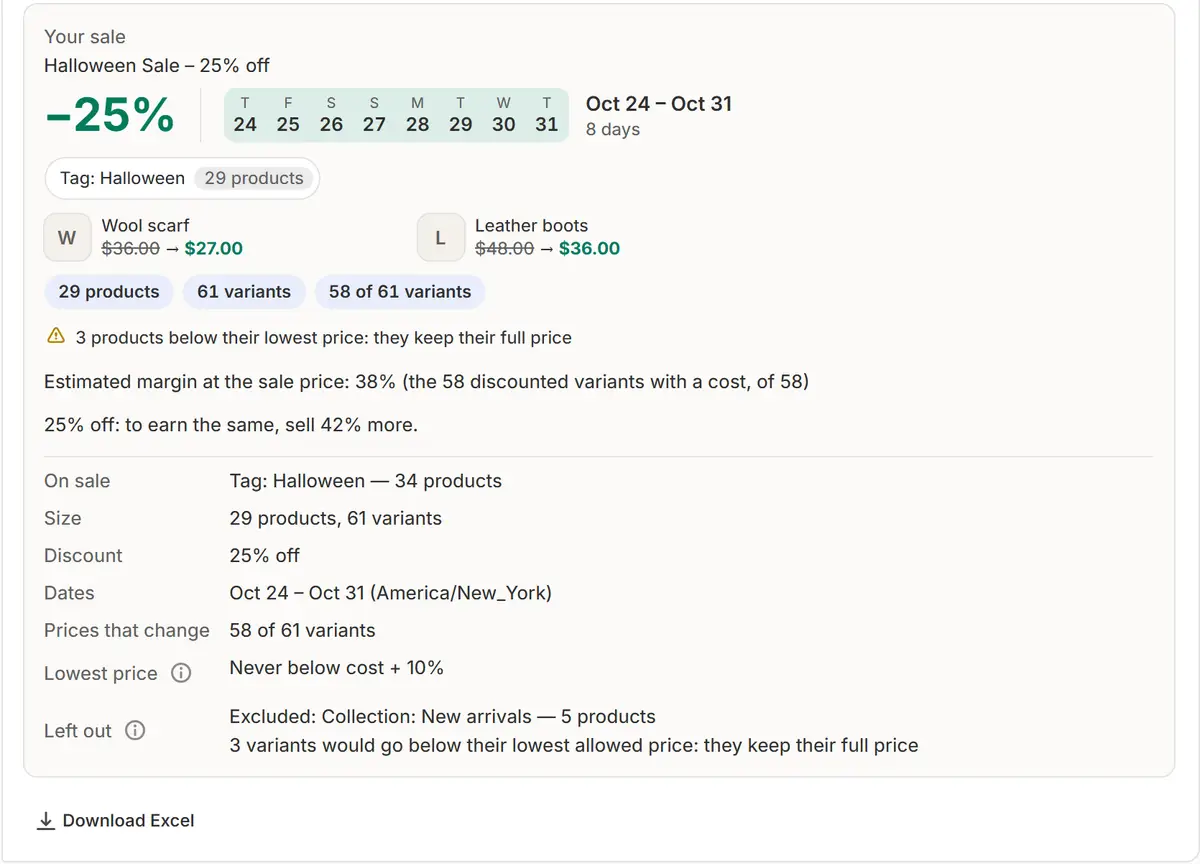
예시 스토어 데이터가 담긴 앱의 실제 화면입니다. 아이디어 적용
더 효과적으로 만들기는 다가오는 명절로 세일 옮기기, 가격 끝자리를 .99로 맞추기 등 2~4가지 개선안을 보여 줍니다. 적용을 누르면 세일에 바로 반영됩니다.
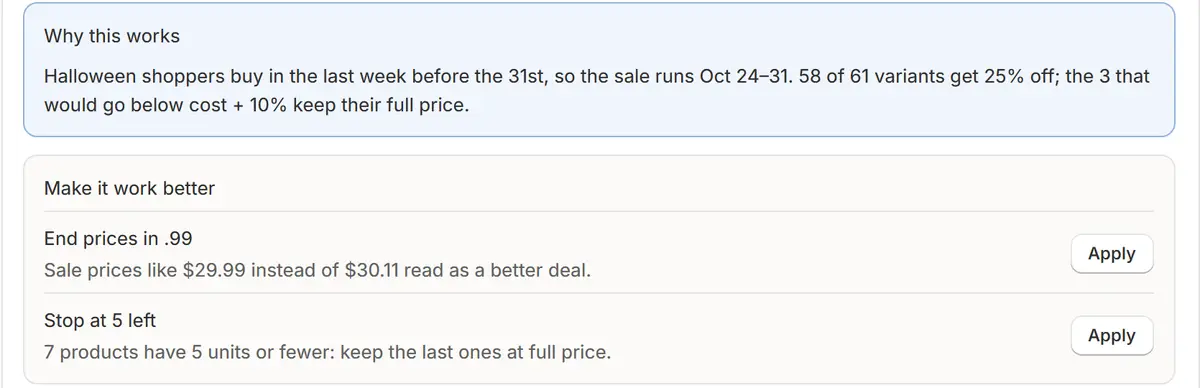
예시 스토어 데이터가 담긴 앱의 실제 화면입니다. 확인 후 예약
채팅 끝의 ‘내 세일’ 아래에서 ‘확인 및 예약’을 누르세요. ‘세일 예약’과 같은 확인이 먼저 진행돼요.
팁
- 명절 이름을 어떤 언어로든 입력하세요. AI가 스토어의 명절 캘린더에서 찾아 추천 날짜를 사용합니다.
- 여기서 변경은 할인 유형, 세일 배지, 승인 필요를 엽니다. 전체 양식 열기는 세일 양식의 모든 항목을 보여줍니다.
- 계획 아래에 접혀 있는 옵션별 가격에서 모든 상품의 현재 가격과 세일 가격을 볼 수 있으며, 제외를 누르면 해당 상품은 정가로 유지됩니다.
확인할 것
- 이 방식이 좋은 이유: 입력한 말과 정확히 일치하는 항목이 없으면 어떤 그룹을 골랐는지 알려 주므로 직접 확인할 수 있어요.
- 가격 보호로 정가를 유지하는 옵션 수입니다.
흔한 실수
- AI가 컬렉션이나 태그를 만들어 내길 기대하는 경우: AI는 실제로 있는 것만 사용하고, 맞는 것이 없으면 물어봅니다.
- 월 사용량을 잊은 경우: AI 요청은 요금제 사용량에 포함되며, 사용 횟수는 입력란 옆에 표시됩니다.
궁금한 점
AI가 확인 없이 가격을 바꿀 수 있나요?
아니요. 플랜과 모든 새 가격을 준비할 뿐이며, 확인 및 예약을 누른 뒤에만 가격이 바뀝니다.
AI에 무엇이 전송되나요?
내 요청과 컬렉션, 태그, 공급업체, 상품 유형 같은 카탈로그의 이름(개수 포함), 휴일, 예정된 세일이에요. 고객 데이터나 개별 주문은 포함되지 않아요.
채팅으로 할인도 만들 수 있나요?
네. 예를 들어 “양말 2개 사면 3번째 무료”라고 요청해 보세요. AI가 딜을 보여 주고, 딜 만들기를 누르면 Shopify로 전송돼요.
더 알아보기
- 활용 사례Shopify용 AI 세일 빌더: 설명하고, 확인하고, 예약하세요Shopify 세일을 평소 말투로 설명하세요. AI가 상품, 할인, 날짜를 구성하고 변경 전에 모든 새 가격을 보여 드립니다.
- 활용 사례Shopify 블랙 프라이데이 세일: 한 번 계획하면 알아서 진행됩니다Shopify에서 블랙 프라이데이와 사이버 먼데이 세일을 예약하세요. 시작과 함께 가격이 내려가고, 카운트다운이 표시되며, 끝나면 모든 원래 가격이 돌아옵니다.
- 활용 사례Shopify 대량 할인: 컬렉션 전체를 세일로컬렉션, 태그, 공급업체 또는 Shopify 전체 카탈로그를 한 번에 할인하고, 모든 새 가격을 확인하고, 끝나면 원래 가격을 모두 되돌리세요.
- 기능AI 세일 빌더원하는 세일을 입력하세요. AI가 상품, 할인, 기간을 고르고 새 가격을 모두 보여준 뒤 확인을 기다립니다.
다음 세일은 Market Manager로 진행하세요
무료 플랜이 있습니다. 유료 플랜은 7일 무료 체험으로 시작합니다.