Krok po kroku
Otwórz czat w Wyprzedażach
Pole na dole okna otwiera Utwórz z AI w Promocjach, a obok widać formularz promocji. Opisz to AI w Nowej promocji także ustawia tam kursor.
Opisz wyprzedaż
Wpisz to w dowolnym języku, na przykład „25% zniżki na wszystko z tagiem Zima na Halloween, oprócz nowości”, i naciśnij Enter albo Utwórz z AI.
Albo wybierz grupy
Grupy, obok Utwórz z AI, otwierają Twój katalog: + dodaje do wyprzedaży kolekcję, tag, dostawcę lub typ, − go wyłącza.
Odpowiedz, jeśli zapyta
Gdy AI nie wie, o jakie produkty, rabat lub daty chodzi, pyta o to, z rzędem odpowiedzi do każdej brakującej części. Stuknij je, potem naciśnij Enter albo Dalej.
Zmień plan na miejscu
Twoja wyprzedaż podsumowuje plan. Zmień suwak Rabat, przeciągnij Daty, edytuj Filtry albo stuknij kafelki Produkty, by dodać je lub usunąć. Każda zmiana przelicza się od razu, bez zapytania do AI.
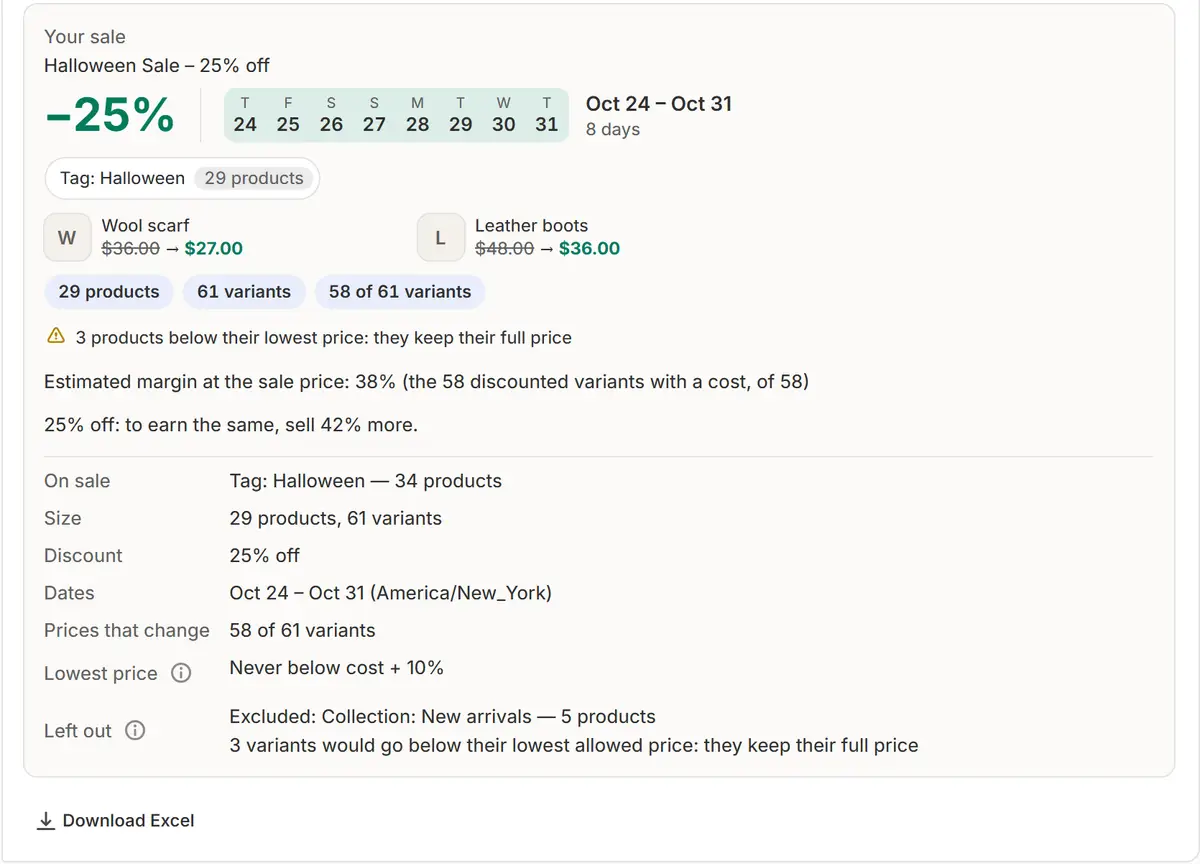
Prawdziwy ekran aplikacji z przykładowymi danymi sklepu. Zastosuj pomysł
Ulepsz to podaje 2–4 usprawnienia, na przykład przeniesienie wyprzedaży na zbliżające się święto albo ceny kończące się na .99. Zastosuj od razu zmienia wyprzedaż.
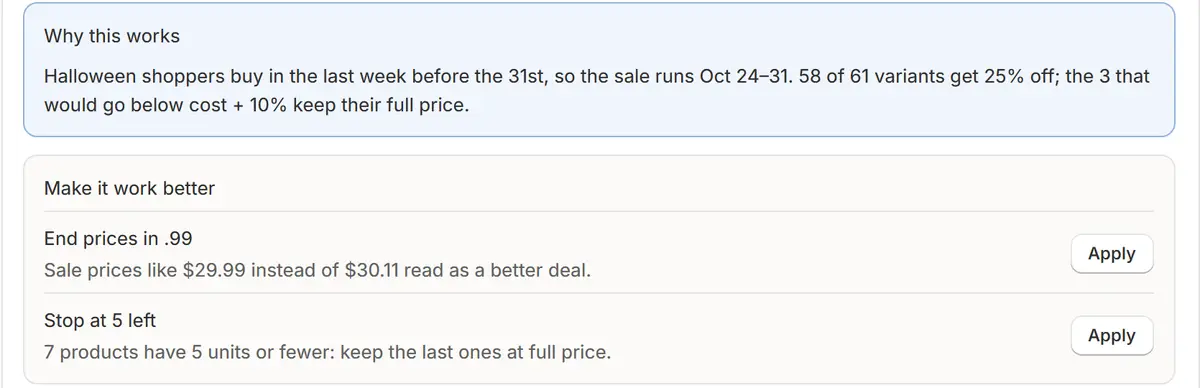
Prawdziwy ekran aplikacji z przykładowymi danymi sklepu. Potwierdź i zaplanuj
Na końcu czatu, pod Twoja wyprzedaż, naciśnij Potwierdź i zaplanuj. Najpierw działają te same kontrole co przy Zaplanuj wyprzedaż.
Wskazówki
- Podaj święto w dowolnym języku: AI znajdzie je w kalendarzu świąt Twojego sklepu i użyje proponowanych dat.
- Zmień tutaj otwiera typ rabatu, plakietkę wyprzedaży i Wymagaj zatwierdzenia; Otwórz pełny formularz pokazuje każde pole formularza wyprzedaży.
- Ceny według wariantów, zwinięte pod planem, wymieniają każdy produkt z ceną obecną i wyprzedażową, a Wyklucz zostawia jeden po pełnej cenie.
Co sprawdzić
- Dlaczego to działa: gdy nic nie pasowało dokładnie do Twoich słów, podaje, którą grupę wybrało, żebyś mógł to sprawdzić.
- Ile wariantów ochrona cen zostawia w pełnej cenie.
Częste błędy
- Oczekiwanie, że AI wymyśli kolekcję lub tag: używa tylko prawdziwych i pyta, gdy nic nie pasuje.
- Limit miesięczny: zapytania do AI wliczają się do limitu planu, a licznik widać obok pola.
Potrzebny plan
W planie FreeWszystkie plany. Zapytania AI miesięcznie: 20 w Free, 200 w Pro i 1000 w Business.
Twoje pytania
Czy AI może zmienić moje ceny bez pytania?
Nie. Przygotowuje plan i każdą nową cenę; ceny zmieniają się dopiero po kliknięciu Potwierdź i zaplanuj.
Co jest wysyłane do AI?
Twoje zapytanie i nazwy z katalogu, takie jak kolekcje, tagi, dostawcy i typy produktów, z liczbami, święta i planowane wyprzedaże. Bez danych klientów i bez pojedynczych zamówień.
Czy czat może też tworzyć oferty?
Tak. Poproś na przykład „kup 2, trzecią parę skarpet dostajesz gratis”. AI pokaże ofertę, a Utwórz ofertę wyśle ją do Shopify.
Powiązane poradniki
- Naucz AI swojego sklepuPowiedz AI, co sprzedajesz i co znaczą Twoje słowa, podaj mu zasady, np. nigdy nie obniżaj cen danej marki, oraz zobacz, zmień lub usuń to, co zapamiętało.
- Twoja pierwsza wyprzedażTwoja pierwsza wyprzedaż w około minutę: wybierz produkty, rabat i daty, sprawdź każdą cenę, uruchom ją i zobacz, jak wracają ceny pierwotne.
- Zaplanuj miesiąc z AIAI proponuje wyprzedaże na najbliższe 30 dni na podstawie świąt, zalegającego towaru i dotychczasowych wyników. Zmień daty, rabaty i nazwy, a potem zatwierdź wszystkie.
Dowiedz się więcej
- ZastosowanieAI Sale Builder dla Shopify: opisz, sprawdź, zaplanujOpisz wyprzedaż w Shopify własnymi słowami. AI przygotuje ją z produktami, rabatem i datami oraz pokaże każdą nową cenę, zanim cokolwiek się zmieni.
- ZastosowanieWyprzedaż na Black Friday w Shopify: zaplanuj raz, niech działa samaZaplanuj wyprzedaż na Black Friday i Cyber Monday w Shopify: ceny spadają na starcie, odlicza się czas, a po wszystkim wracają ceny pierwotne.
- ZastosowanieRabaty zbiorcze w Shopify: przecen całą kolekcjęObniż ceny całej kolekcji, tagu, producenta lub całego katalogu Shopify naraz, sprawdź każdą nową cenę, a po wyprzedaży każda cena pierwotna wraca.
- FunkcjaKreator wyprzedaży z AIWpisz, jaką promocję chcesz. AI dobierze produkty, rabat i daty, pokaże każdą nową cenę i poczeka na Twoje potwierdzenie.
Przeprowadź następną wyprzedaż z Market Manager
Plan darmowy. Plany płatne zaczynają się od 7-dniowego okresu próbnego.