Шаг за шагом
Открыть чат на странице Sales
Поле внизу окна открывает «Создать с помощью ИИ» в разделе «Акции», а рядом — форма акции. «Описать ИИ» на странице «Новая акция» тоже ставит курсор туда.
Опишите распродажу
Напишите на любом языке, например «Скидка 25% на всё с тегом Winter к Хэллоуину, кроме новинок», и нажмите Enter или «Создать с AI».
Или выберите группы
«Группы» рядом с «Создать с помощью AI» открывают «Ваш каталог»: «+» добавляет в распродажу коллекцию, тег, поставщика или тип, «−» исключает.
Ответьте, если спросит
Если AI не может понять, какие товары, скидку или даты вы имеете в виду, он спрашивает: для каждой недостающей части есть ряд ответов. Нажмите на них, затем Enter или «Продолжить».
Смените тариф прямо на месте
Ваша акция подводит итог плана. Меняйте ползунок «Скидка», перетаскивайте «Даты», правьте «Фильтры» или нажимайте на плитки «Товары», чтобы добавить или убрать товар. Каждое изменение пересчитывается сразу, без запроса к AI.
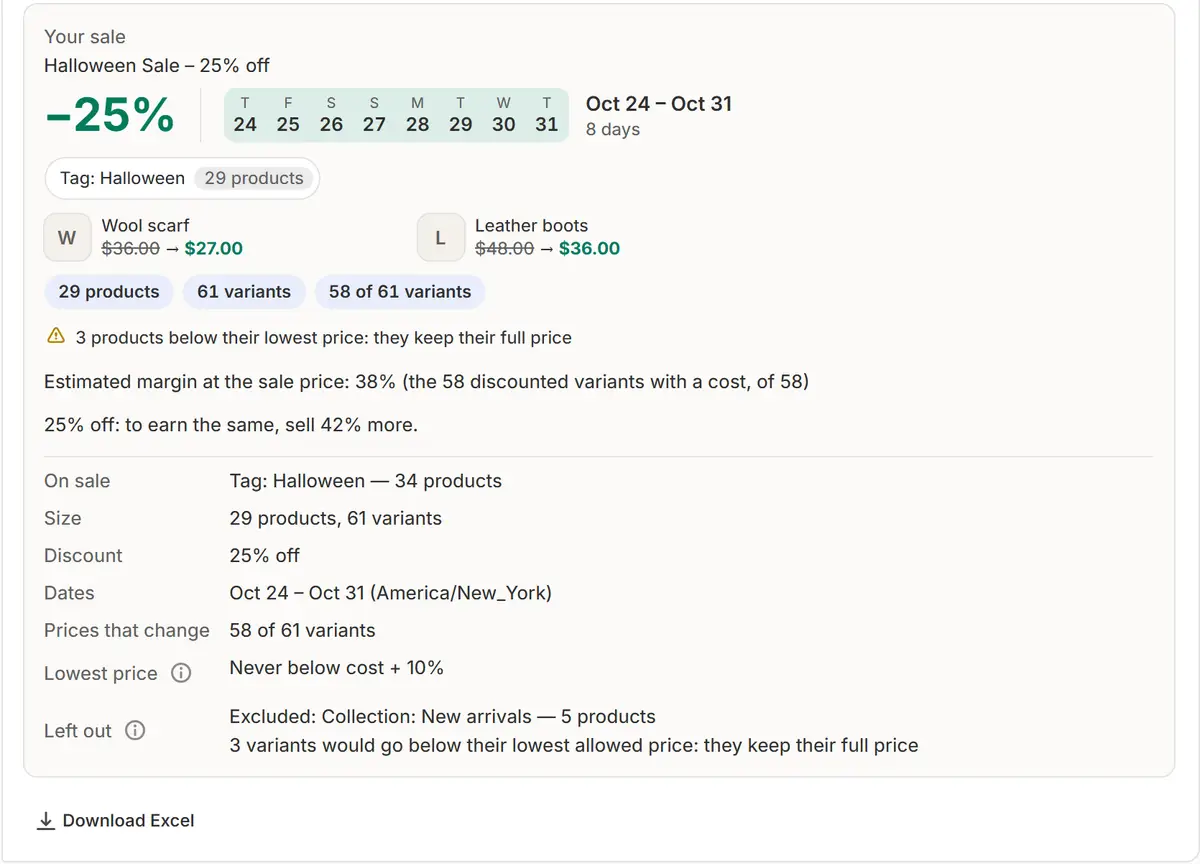
Настоящий экран приложения с примером данных магазина. Применить идею
«Улучшить» предлагает 2–4 улучшения, например перенести распродажу на ближайший праздник или сделать цены с окончанием .99. «Применить» сразу меняет распродажу.
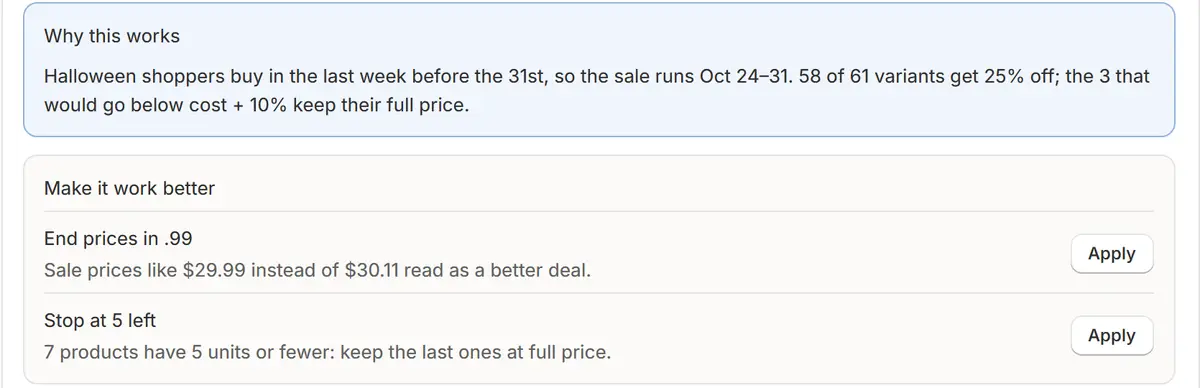
Настоящий экран приложения с примером данных магазина. Подтвердить и запланировать
В конце чата под заголовком «Ваша распродажа» нажмите «Подтвердить и запланировать». Сначала выполняются те же проверки, что и при запуске «Запланировать распродажу».
Советы
- Назовите праздник на любом языке: AI найдёт его в календаре праздников вашего магазина и возьмёт предложенные даты.
- «Изменить здесь» открывает тип скидки, бейдж распродажи и «Требовать согласования»; «Открыть полную форму» показывает все поля формы распродажи.
- Цены по вариантам, свёрнутые под планом, показывают каждый товар с текущей ценой и ценой в распродаже, а Исключить оставляет товар по полной цене.
Что проверить
- Почему это работает: если ничто не совпало с вашими словами точно, приложение говорит, какую группу взяло, и вы можете это проверить.
- Сколько вариантов защита цен оставляет по полной цене.
Частые ошибки
- Ждать, что AI придумает коллекцию или тег: он использует только ваши настоящие и спрашивает, если ничего не подходит.
- Забытый месячный лимит: запросы к AI учитываются в вашем тарифе, а счётчик виден рядом с полем.
Нужный тариф
На тарифе FreeНа всех тарифах. Запросов к AI в месяц: 20 на Free, 200 на Pro и 1 000 на Business.
Ваши вопросы
Может ли AI менять мои цены без спроса?
Нет. Приложение готовит план и все новые цены; цены меняются только после нажатия «Подтвердить и запланировать».
Что отправляется в AI?
Ваш запрос и названия из каталога, такие как коллекции, теги, поставщики и типы товаров, с количеством, а также праздники и запланированные акции. Никаких данных о покупателях и ни одного отдельного заказа.
Может ли чат тоже создавать акции?
Да. Напишите, например, «купите 2 пары носков, третья в подарок». AI покажет предложение, а «Создать предложение» отправит его в Shopify.
Похожие руководства
- Расскажите AI о вашем магазинеРасскажите AI, что вы продаёте и что означают ваши слова, задайте правила, например никогда не снижать цены на бренд, и смотрите, меняйте или удаляйте то, что он помнит.
- Ваша первая акцияПервая акция примерно за минуту: выберите товары, скидку и даты, проверьте каждую цену, запустите акцию и убедитесь, что все исходные цены вернулись.
- Планируйте месяц с помощью AIAI предлагает распродажи на ближайшие 30 дней по праздникам, залежавшимся товарам и прошлым результатам. Измените даты, скидки и названия, затем утвердите всё сразу.
Узнайте больше
- СценарийAI Sale Builder для Shopify: опишите, проверьте, запланируйтеОпишите распродажу в Shopify своими словами. AI соберёт её: товары, скидку и даты, и покажет каждую новую цену до любых изменений.
- СценарийРаспродажа в Чёрную пятницу в Shopify: запланируйте один раз и пусть работаетЗапланируйте распродажу на Чёрную пятницу и Киберпонедельник в Shopify: цены снижаются со стартом, идёт обратный отсчёт, а после окончания каждая исходная цена возвращается.
- СценарийМассовые скидки в Shopify: вся коллекция на распродажеСнижайте цены сразу на целую коллекцию, тег, поставщика или весь каталог Shopify, проверяйте каждую новую цену, а после распродажи все исходные цены вернутся.
- ФункцияAI-конструктор распродажОпишите нужную акцию. AI подберёт товары, скидку и даты, покажет каждую новую цену и дождётся вашего подтверждения.
Проведите следующую распродажу с Market Manager
Есть бесплатный тариф. Платные тарифы начинаются с бесплатного пробного периода 7 дн.