一步一步来
在 Sales 中打开聊天
窗口底部的输入框会在“促销”页打开“用 AI 创建”,促销表单显示在旁边。在“新建促销”中点击“向 AI 描述”,光标也会落到这里。
描述促销
用任何语言输入,例如“万圣节:标有 Winter 标签的所有商品七五折,新品除外”,然后按 Enter 或点击“用 AI 创建”。
或者选择分组
“分组”位于“用 AI 创建”旁边,会打开“你的商品目录”:点 + 把系列、标签、供应商或类型加入促销,点 − 则将其排除。
如有提问,请回答
如果无法判断你指的是哪些商品、折扣或日期,AI 会提问,并为每个缺失的部分给出一排可选答案。点选后,按 Enter 或“继续”。
直接更改套餐
“你的促销”会概括整个方案。你可以拖动“折扣”滑块、拖选“日期”、编辑“筛选条件”,或点击“商品”卡片来加入或移除商品。每次更改都会立即重新计算,无需向 AI 发起请求。
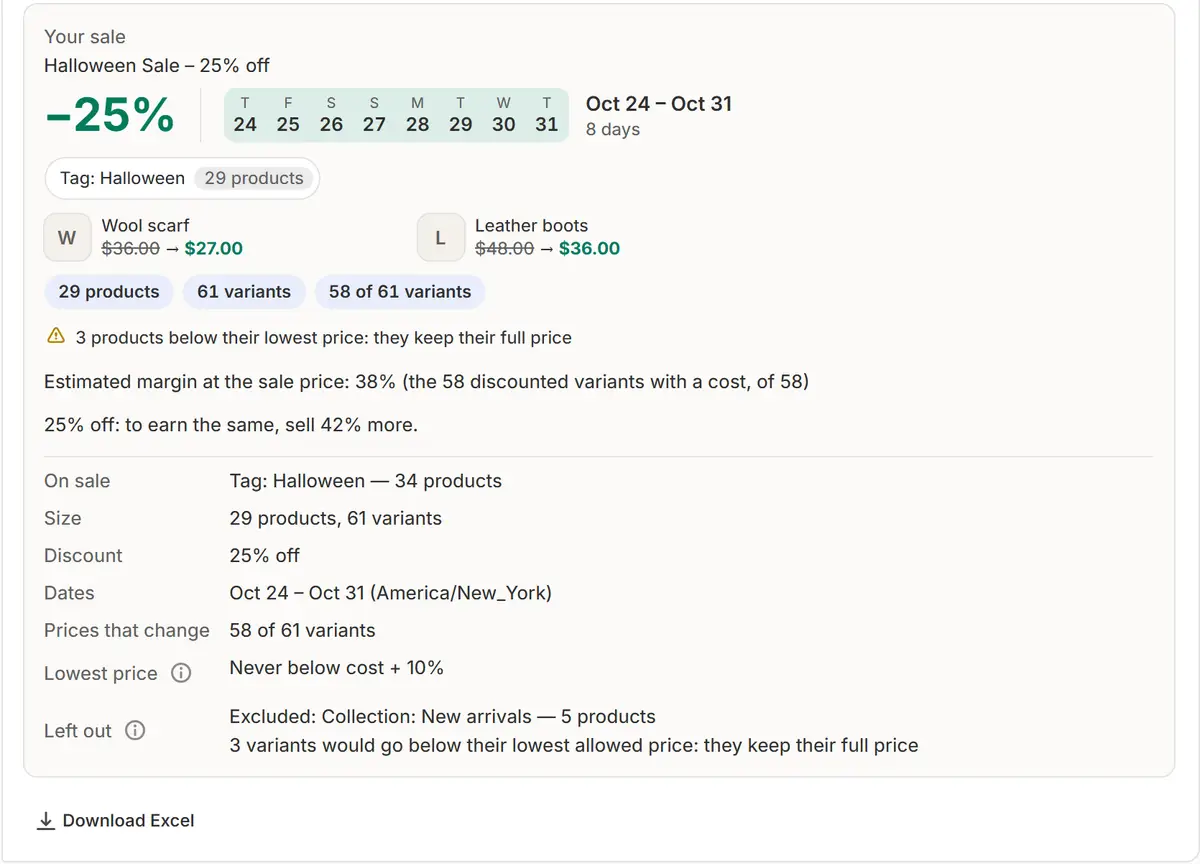
应用的真实界面,使用示例店铺数据。 采用建议
“让它更有效”会列出 2–4 条改进建议,例如把促销改到即将到来的节日,或让价格以 .99 结尾。点击“应用”会立即修改促销。
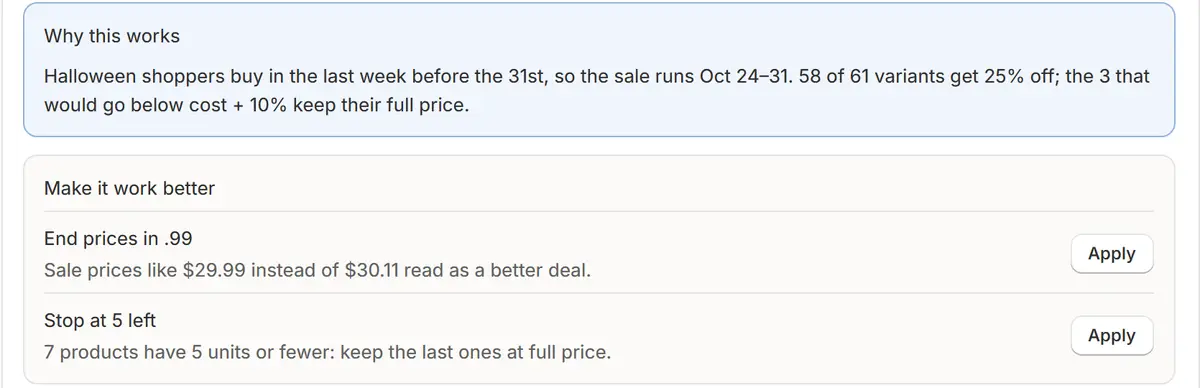
应用的真实界面,使用示例店铺数据。 确认并安排
在聊天末尾的“你的促销”下,点击“确认并排期”。系统会先执行与“排期促销”相同的检查。
提示
- 输入任意语言的节日名称:AI 会在您店铺的节日日历中找到它,并采用建议的日期。
- “在此修改”可调整折扣类型、促销角标和“需要审批”;“打开完整表单”会显示促销表单的所有字段。
- 方案下方折叠的“按款式显示价格”会列出每个商品当前价格和促销价格,点击“排除”可让某个商品保持原价。
需要检查什么
- 这样做的原因:当没有内容与你的用词完全匹配时,它会说明选用了哪一组,方便你核对。
- 价格保护让多少个款式保持原价。
常见错误
- 以为 AI 会自创商品系列或标签:其实它只使用你已有的,找不到匹配项时会向你询问。
- 忘了每月额度:AI 请求会计入你的套餐用量,用量显示在输入框旁边。
你的问题
AI 会未经询问就改我的价格吗?
不会。它只生成方案和所有新价格;只有在您点击“确认并排期”后,价格才会改变。
哪些内容会发送给 AI?
你的请求,以及商品目录中的名称,如系列、标签、供应商和商品类型,连同数量、节日和已计划的促销。不含客户数据,也不含任何单个订单。
聊天也能创建优惠吗?
可以。例如输入“袜子买 2 送 1”。AI 会展示这个优惠,点“创建优惠”即可发送到 Shopify。
用 Market Manager 开展下一场促销
提供免费方案。付费方案含 7 天免费试用。