خطوة بخطوة
افتح لوحة التحكم
هي الأولى في قائمة Shopify. في الأعلى الفترة: اليوم أو 7 أو 30 أو 90 يوماً، و«تم التحديث» مع ⟳ لقراءة الأرقام من جديد. الصفحة كلها تحسب الفترة نفسها: البطاقات والمخطط وإجماليه.
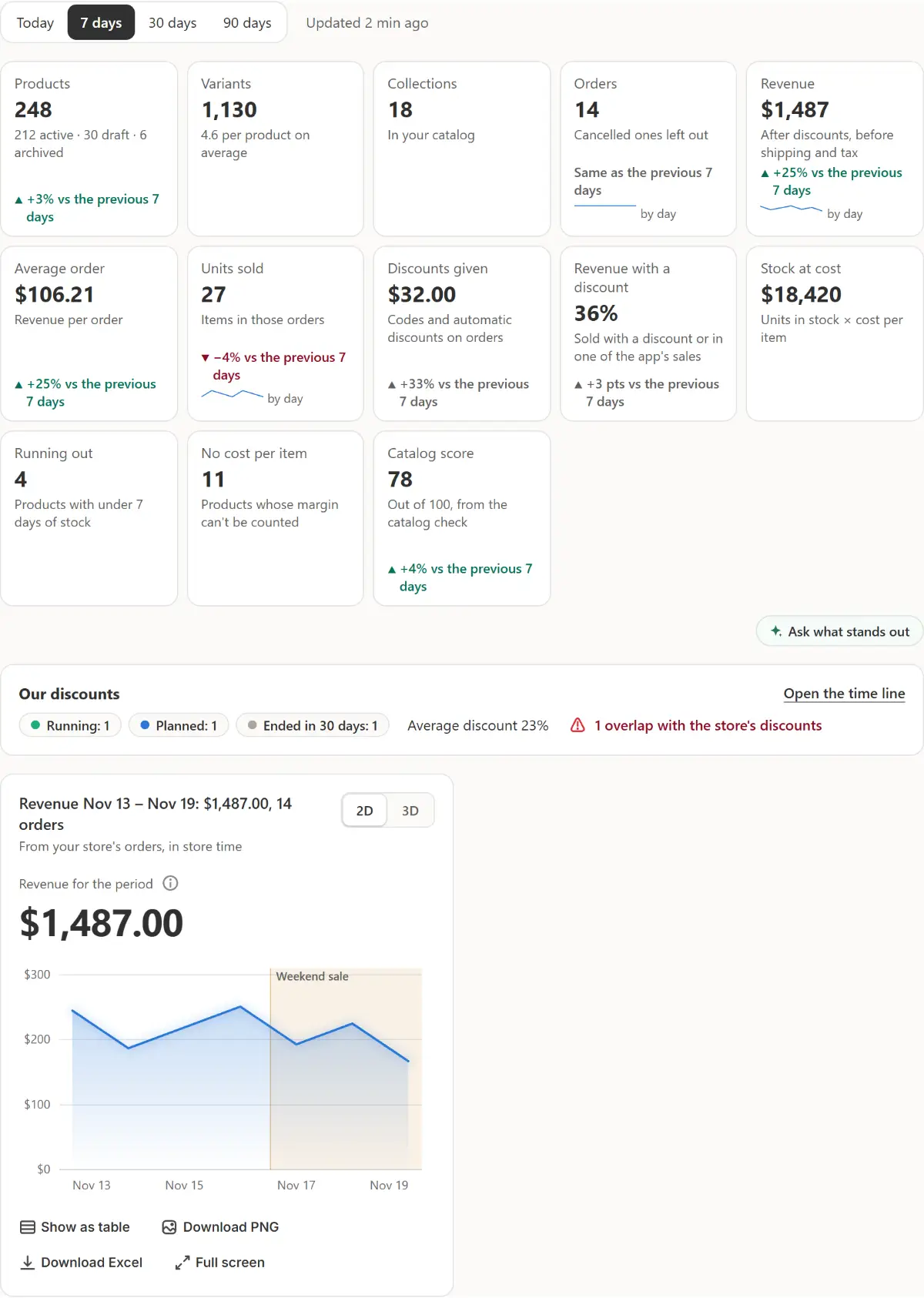
شاشة التطبيق الحقيقية، ببيانات متجر تجريبية. اقرأ البطاقات
المنتجات، والخيارات، والمجموعات، والطلبات، والإيرادات (بعد الخصومات وقبل الشحن والضريبة)، ومتوسط الطلب، والوحدات المباعة، والخصومات الممنوحة، والإيرادات مع خصم، والمخزون بالتكلفة، وما يوشك على النفاد، وبدون تكلفة للقطعة، ودرجة الكتالوج. تعرض كل بطاقة ▲ أو ▼ مقارنةً بالفترة السابقة نفسها حيث تكون المقارنة عادلة. وتفتح البطاقة تبويبها.
اسأل عمّا يلفت النظر
تحت المربعات، يسأل «اسأل عمّا يلفت النظر» الدردشة على اليمين عن هذه الأرقام فورًا: ما الذي يلفت النظر، وماذا تفعل حياله.
تحقق من خصوماتنا
هو دائمًا العنصر الأول: عدد عروض التطبيق وعروض السلة الجارية والمخططة والمنتهية خلال 30 يومًا، ومتوسط الخصم، وبالأحمر عدد ما يتقاطع مع خصم خاص بالمتجر. «فتح الخط الزمني» يفتح الخصومات → نظرة عامة.
اقرأ الأدوات
ما يعمل الآن مع إيقاف مؤقت وفتح، والإيرادات حسب اليوم (بطاقة مخطط الدردشة، لفترة الصفحة)، وما سينفد قريبًا، وآخر تخفيض مع النتائج، وفحص الكتالوج، وكل قسم بأرقامه الحيّة.
تخصيص العناصر
«تخصيص العناصر» بجانب الفترة: إخفاء وإظهار والأسهم تنقل العنصر؛ و«خصوماتنا» تبقى دائمًا الأولى. يُحفظ كل تغيير فورًا للمتجر كله ويظهر في السجل مع التراجع.
اختر أين يُفتح
Settings → Dashboard: «يفتح على» يحدد الفترة التي تفتح عليها الصفحة، و«العودة إلى الافتراضي» يعيد كل الأدوات إلى مكانها.

نصائح
- تعطي Shopify التطبيق طلبات آخر 60 يوماً فقط، لذا في فترة 90 يوماً تحسب بطاقات الطلبات هذه الأيام الستين وتذكر ذلك، دون ما تُقارَن به.
- عند اختيار «اليوم»، يُقارَن كل تغيير بالأمس.
- «الإيرادات حسب اليوم» فيها 2D و3D و«عرض كجدول» و«تنزيل PNG» و«تنزيل Excel» و«ملء الشاشة»، كما في المحادثة.
ما الذي يجب فحصه
- تحتسب المربعات والمخطط الفترة المختارة في الأعلى.
- «تخفيضاتنا» تعدّ التخفيضات التي تتوقع أن تكون جارية والمجدولة.
أخطاء شائعة
- البحث عن الربح في لوحة المعلومات: لا يظهر هناك، لأنه بدون تكلفة كل منتج سيكون مجرد تخمين. يعرضه Analytics → Results لكل تخفيض.
- اعتبار بطاقة غائبة صفراً: ما لا يستطيع التطبيق قراءته يُترك، ويوضح سطر واحد السبب عند تعذّر قراءة الطلبات.
أسئلتك
لماذا لا تظهر «قيمة المخزون بالتكلفة»؟
يظهر فقط عندما يكون لمنتجاتك تكلفة لكل قطعة. أما «بدون تكلفة للقطعة» فيعدّ المنتجات التي لا تكلفة لها.
من يرى تخطيط الأدوات لدي؟
كل من يفتح التطبيق في متجرك: يُحفظ التخطيط للمتجر كله، ويظهر كل تغيير في السجل مع التراجع.
دروس ذات صلة
- البداية ولوحة التحكم والقائمةاقرأ بداية Market Manager: بطاقات للمهام الرئيسية، وحقل واحد، وما يعمل الآن. ثم أرقام لوحة التحكم وكل قسم في القائمة.
- اقرأ نتائج التخفيضاقرأ وحدات التخفيض وإيراداته وطلباته مقارنةً بالأيام السابقة له، وشاهد ربحه الإضافي، وقارن التخفيضات في النتائج وشارك تقرير التخفيض.
- المخططات في دردشة الذكاء الاصطناعياطلب من الدردشة مخططًا لمبيعاتك أو طلباتك أو مخزونك أو سعر منتج. بدّل بين 2D و3D، واعرضه كجدول، وحمّله كملف PNG أو Excel.
تعرّف على المزيد
- حالة استخدامهل حقق تخفيضك على Shopify ربحًا؟ اطّلع على نتائج كل تخفيضاعرف كم ربح كل تخفيض على Shopify، وقبل أن يبدأ، كم تحتاج أن تبيع أكثر لتحقق الربح نفسه بعد الخصم، بحسب تكلفة منتجاتك.
- الميزةالطلبات والتقاريراسأل الدردشة كيف كان أسبوعك، وما الأكثر مبيعًا، وما الذي سينفد قريبًا. تأتي الإجابات من طلباتك ومخزونك أنت، على شكل رسم بياني أو جدول يمكنك تنزيله.
أدِر عرضك القادم مع Market Manager
خطة مجانية. تبدأ الخطط المدفوعة بتجربة مجانية لمدة 7 يومًا.