Schritt für Schritt
Dashboard öffnen
Es steht an erster Stelle im Shopify-Menü. Oben der Zeitraum: Heute, 7, 30 oder 90 Tage, und Aktualisiert mit ⟳, um die Zahlen neu zu laden. Die ganze Seite zählt denselben Zeitraum: die Kacheln, das Diagramm und seine Summe.
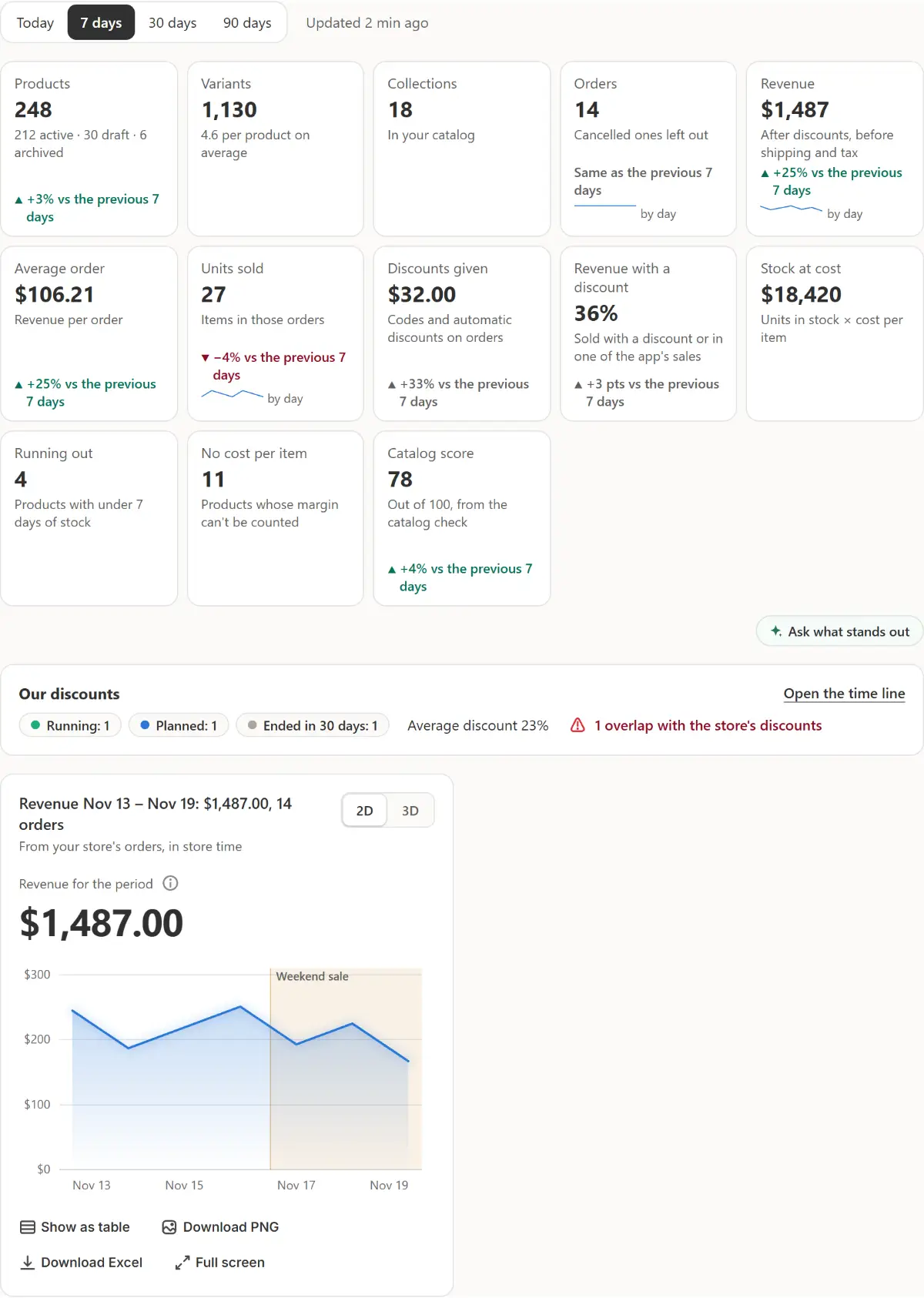
Der echte Bildschirm der App, mit Beispieldaten eines Shops. Die Kacheln lesen
Produkte, Varianten, Kollektionen, Bestellungen, Umsatz (nach Rabatten, vor Versand und Steuern), Durchschnittlicher Bestellwert, Verkaufte Stück, Gewährte Rabatte, Umsatz mit Rabatt, Lagerbestand zu Kosten, Geht zur Neige, Ohne Kosten pro Artikel und Katalog-Score. Jede zeigt ▲ oder ▼ gegenüber dem gleichen Zeitraum davor, wo dieser Vergleich fair ist. Eine Kachel öffnet ihren Tab.
Fragen, was auffällt
Unter den Kacheln fragt „Was fällt auf?“ den Chat rechts sofort zu diesen Zahlen: was auffällt und was sich dagegen tun lässt.
Unsere Rabatte prüfen
Immer das erste Widget: wie viele Aktionen und Warenkorb-Angebote der App in 30 Tagen Aktiv, Geplant und Beendet sind, der durchschnittliche Rabatt, und in Rot, wie viele auf einen eigenen Rabatt des Shops treffen. Zeitleiste öffnen führt zu Rabatte → Übersicht.
Die Widgets lesen
Was gerade läuft mit Pausieren und Öffnen, Umsatz pro Tag (die Diagrammkarte des Chats, für den Zeitraum der Seite), Bald ausverkauft, Letzte Aktion mit Ergebnissen, Katalogprüfung und Jeder Bereich mit seinen aktuellen Zahlen.
Widgets anpassen
Widgets anpassen steht neben dem Zeitraum: Ausblenden, Einblenden und die Pfeile verschieben ein Widget; Unsere Rabatte bleibt immer an erster Stelle. Jede Änderung wird sofort für den ganzen Shop gespeichert und steht im Verlauf mit Rückgängig.
Wählen, wo es sich öffnet
Einstellungen → Dashboard: Öffnet mit legt den Zeitraum fest, mit dem die Seite öffnet, und Auf Standard zurücksetzen stellt jedes Widget wieder her.

Tipps
- Shopify gibt der App die Bestellungen der letzten 60 Tage, daher zählen bei 90 Tagen die Bestell-Kacheln diese 60 Tage und sagen das, ohne Vergleich.
- Bei „Heute“ wird jede Änderung mit gestern verglichen.
- Umsatz pro Tag hat 2D und 3D, Als Tabelle anzeigen, PNG herunterladen, Excel herunterladen und Vollbild, wie im Chat.
Was zu prüfen ist
- Die Kacheln und das Diagramm zählen den oben gewählten Zeitraum.
- Unsere Rabatte zählt die Aktionen, die laut Plan laufen sollten, und die geplanten.
Häufige Fehler
- Den Gewinn im Dashboard suchen: Er wird dort nicht gezeigt, weil er ohne die Kosten jedes Produkts nur geraten wäre. Analysen → Ergebnisse zeigt ihn für jede Aktion.
- Eine fehlende Kachel als Null lesen: Was die App nicht lesen kann, wird weggelassen, und eine Zeile sagt warum, wenn Bestellungen nicht gelesen werden können.
Ihre Fragen
Warum fehlt „Lagerbestand zum Einkaufspreis“?
Das erscheint nur, wenn deine Produkte Kosten pro Artikel haben. Ohne Kosten pro Artikel zählt die Produkte, bei denen sie fehlen.
Wer sieht die Anordnung meiner Widgets?
Alle, die die App in Ihrem Shop öffnen: Das Layout wird für den ganzen Shop gespeichert, und jede Änderung steht im Verlauf mit Rückgängig.
Passende Anleitungen
- Start, Dashboard und MenüSo lesen Sie den Start von Market Manager: Kacheln für die Hauptaufgaben, ein Feld und was gerade läuft. Danach die Zahlen des Dashboards und jeder Bereich des Menüs.
- Aktionsergebnisse lesenLesen Sie Stückzahl, Umsatz und Bestellungen einer Aktion im Vergleich zu den Tagen davor, sehen Sie ihren Mehrgewinn, vergleichen Sie Aktionen unter Ergebnisse und teilen Sie einen Aktionsbericht.
- Diagramme im KI-ChatBitten Sie den Chat um ein Diagramm zu Umsatz, Bestellungen, Bestand oder dem Preis eines Produkts. Wechseln Sie zwischen 2D und 3D, zeigen Sie es als Tabelle an und laden Sie es als PNG- oder Excel-Datei herunter.
Mehr erfahren
- AnwendungsfallHat sich Ihre Shopify-Aktion gelohnt? Die Ergebnisse jeder AktionSehen Sie, was jede Shopify-Aktion eingebracht hat, und vor dem Start, wie viel mehr Sie verkaufen müssen, um mit Rabatt dasselbe zu verdienen, ausgehend von den Kosten Ihrer Produkte.
- FunktionBestellungen und BerichteFragen Sie den Chat, wie eine Woche lief, was sich am besten verkauft oder was bald ausgeht. Die Antworten stammen aus Ihren eigenen Bestellungen und Beständen, als Diagramm oder als Tabelle zum Herunterladen.
Starten Sie Ihre nächste Aktion mit Market Manager
Kostenloser Tarif. Bezahlte Tarife beginnen mit 7 Tagen kostenloser Testphase.