Paso a paso
Abre el Panel
Es lo primero en el menú de Shopify. Arriba, el periodo: Hoy, 7, 30 o 90 días, y Actualizado con ⟳ para volver a leer las cifras. Toda la página cuenta el mismo periodo: las tarjetas, el gráfico y su total.
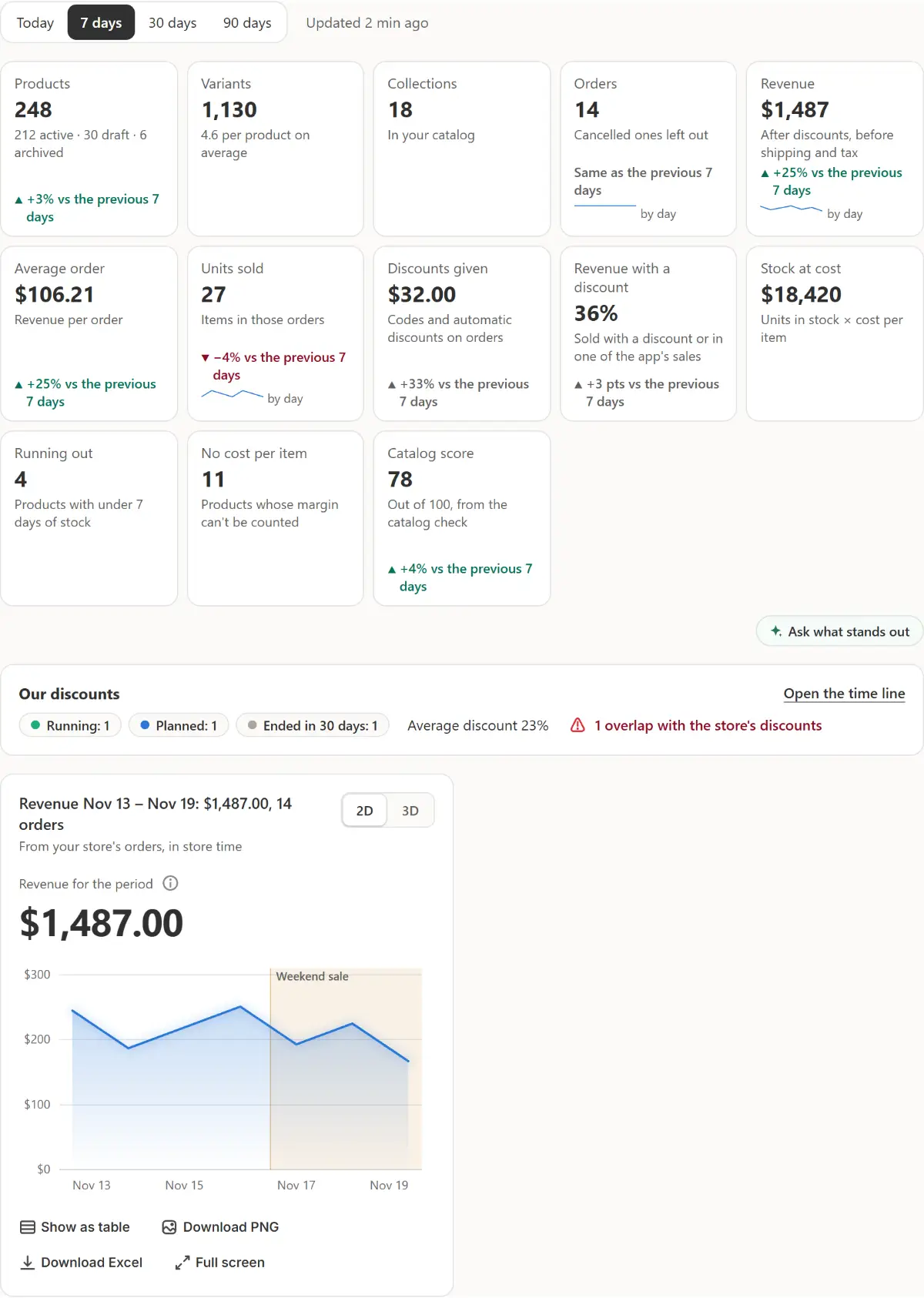
La pantalla real de la app, con datos de tienda de ejemplo. Leer las tarjetas
Productos, Variantes, Colecciones, Pedidos, Ingresos (después de descuentos, antes de envío e impuestos), Pedido medio, Unidades vendidas, Descuentos aplicados, Ingresos con descuento, Stock a coste, Por agotarse, Sin coste por artículo y Puntuación del catálogo. Cada una muestra ▲ o ▼ frente al mismo periodo anterior cuando la comparación es justa. Una tarjeta abre su pestaña.
Pregunta qué destaca
Bajo los bloques, Pregunta qué destaca consulta al chat de la derecha sobre estas cifras de inmediato: qué destaca y qué hacer al respecto.
Consulta Nuestros descuentos
Siempre es el primer widget: cuántas ofertas y promociones de carrito de la app están En curso, Programadas y Finalizadas en 30 días, el descuento medio y, en rojo, cuántas coinciden con un descuento propio de la tienda. Abrir la cronología abre Descuentos → Resumen.
Leer los widgets
Lo que está en marcha ahora con Pausar y Abrir, Ingresos por día (la tarjeta de gráfico del chat, para el periodo de la página), Por agotarse, Última oferta con Resultados, Revisión del catálogo y Todas las secciones con sus cifras al día.
Personalizar widgets
Personalizar widgets está junto al periodo: Ocultar, Mostrar y las flechas mueven un widget; Nuestros descuentos siempre queda el primero. Cada cambio se guarda al instante para toda la tienda y aparece en el Historial con Deshacer.
Elige dónde se abre
Settings → Dashboard: Se abre en define el periodo con el que se abre la página, y Restablecer devuelve cada widget a su sitio.

Consejos
- Shopify entrega a la app los pedidos de los últimos 60 días, así que con 90 días las tarjetas de pedidos cuentan esos 60 días y lo indican, sin nada con qué comparar.
- Con Hoy elegido, cada cambio se compara con ayer.
- Ingresos por día tiene 2D y 3D, Mostrar como tabla, Descargar PNG, Descargar Excel y Pantalla completa, igual que en el chat.
Qué revisar
- Los bloques y el gráfico cuentan el periodo elegido arriba.
- Nuestros descuentos cuenta las ofertas que esperas tener activas y las programadas.
Errores comunes
- Buscar el beneficio en el Panel: no aparece ahí, porque sin el coste de cada producto sería una suposición. Analytics → Results lo muestra para cada oferta.
- Leer una tarjeta que falta como cero: lo que la app no puede leer se omite, y una línea explica por qué cuando no se pueden leer los pedidos.
El plan que necesitas
En el plan FreeTodos los planes, con los mismos mosaicos y widgets.
Tus preguntas
¿Por qué falta Stock a coste?
Solo aparece cuando tus productos tienen un coste por artículo. Sin coste por artículo cuenta los productos que no lo tienen.
¿Quién ve la disposición de mis widgets?
Cualquiera que abra la app en tu tienda: la disposición se guarda para toda la tienda, y cada cambio aparece en el Historial con Deshacer.
Tutoriales relacionados
- Inicio, Panel y el menúLee el Inicio de Market Manager: tarjetas para las tareas principales, un campo y lo que está en marcha ahora. Después, las cifras del Panel y cada sección del menú.
- Lee los resultados de una ofertaLee las unidades, los ingresos y los pedidos de una oferta frente a los días anteriores, mira su beneficio extra, compara ofertas en Resultados y comparte un informe de oferta.
- Gráficos en el chat de IAPide al chat un gráfico de tus ventas, pedidos, stock o del precio de un producto. Cambia entre 2D y 3D, muéstralo como tabla y descárgalo como archivo PNG o Excel.
Aprende más
- Caso de uso¿Tu oferta de Shopify dio dinero? Mira los resultados de cada unaMira cuánto ganó cada oferta en Shopify y, antes de que empiece, cuánto más necesitas vender para ganar lo mismo con descuento, a partir del coste de tus productos.
- FunciónPedidos e informesPregunta al chat cómo fue una semana, qué se vende mejor o qué se agota pronto. Las respuestas salen de tus propios pedidos y existencias, en un gráfico o una tabla que puedes descargar.
Haz tu próxima oferta con Market Manager
Plan gratuito. Los planes de pago empiezan con 7 días de prueba gratis.