Pas à pas
Ouvrez le tableau de bord
Il est en premier dans le menu de Shopify. En haut, la période : Aujourd'hui, 7, 30 ou 90 jours, et Mis à jour avec ⟳ pour relire les chiffres. Toute la page compte la même période : les tuiles, le graphique et son total.
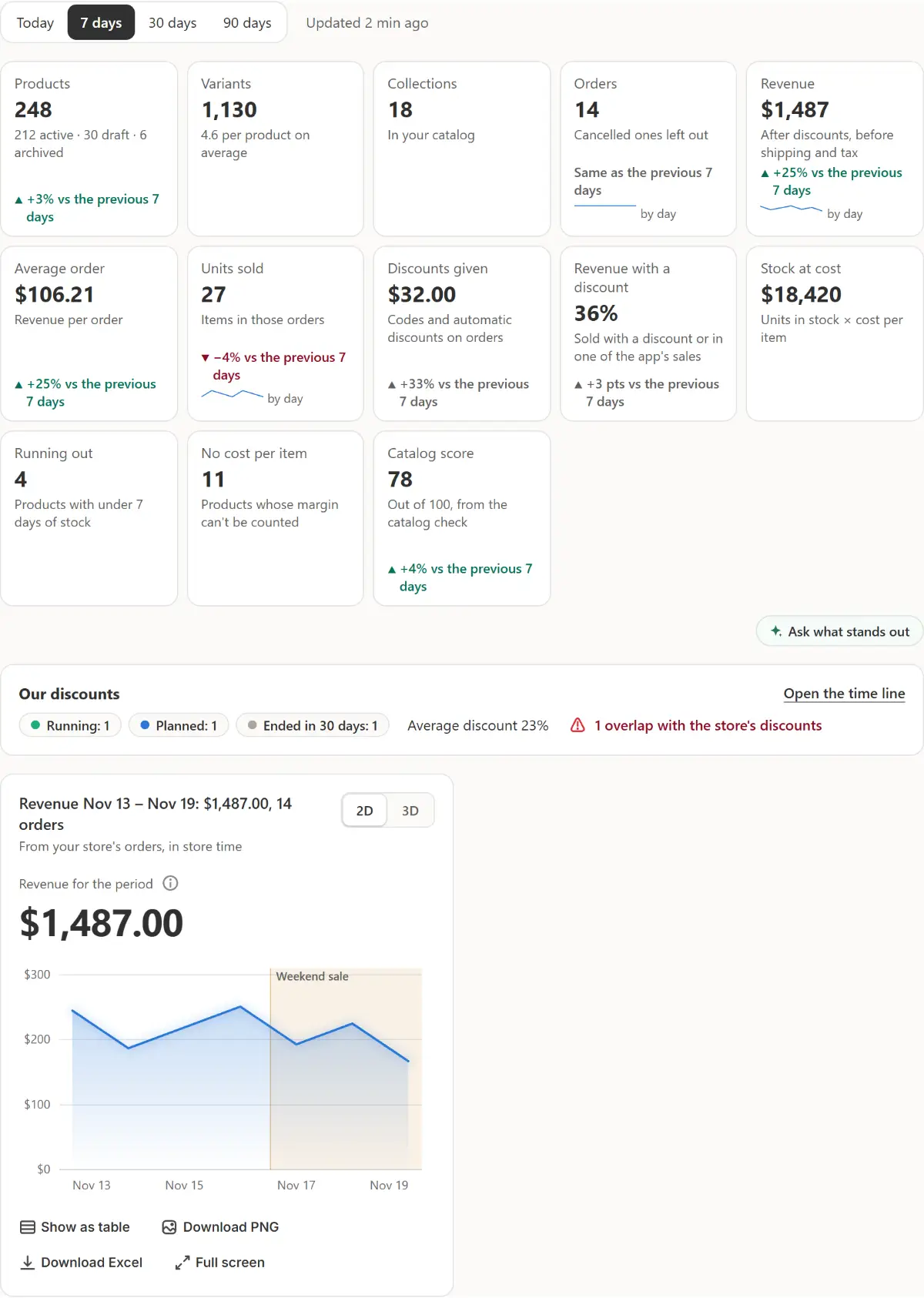
L'écran réel de l'application, avec des données de boutique d'exemple. Lire les tuiles
Produits, Variantes, Collections, Commandes, Chiffre d'affaires (après remises, avant livraison et taxes), Panier moyen, Unités vendues, Remises accordées, CA avec remise, Stock au prix coûtant, Bientôt en rupture, Sans coût par article et Score du catalogue. Chacune affiche ▲ ou ▼ par rapport à la même période précédente quand la comparaison est juste. Une tuile ouvre son onglet.
Demander ce qui ressort
Sous les tuiles, Demander ce qui ressort interroge aussitôt le chat à droite sur ces chiffres : ce qui ressort, et quoi faire.
Consulter Nos réductions
Toujours le premier widget : combien de promotions et d'offres panier de l'app sont En cours, Planifiées et Terminées sur 30 jours, la réduction moyenne, et en rouge combien croisent une réduction propre à la boutique. Ouvrir la chronologie ouvre Réductions → Vue d'ensemble.
Lire les widgets
Ce qui est en cours avec Pause et Ouvrir, Chiffre d'affaires par jour (la carte graphique du chat, pour la période de la page), Bientôt en rupture, Dernière promotion avec Résultats, Contrôle du catalogue et Chaque section avec ses chiffres en direct.
Personnaliser les widgets
Personnaliser les widgets se trouve à côté de la période : Masquer, Afficher et les flèches déplacent un widget ; Nos réductions reste toujours en premier. Chaque changement est enregistré aussitôt pour toute la boutique et figure dans l'Historique avec Annuler.
Choisir où ça s'ouvre
Paramètres → Tableau de bord : Ouvrir sur fixe la période à l'ouverture de la page, et Rétablir par défaut remet chaque widget en place.

Conseils
- Shopify donne à l'app les commandes des 60 derniers jours ; sur 90 jours, les tuiles de commandes comptent donc ces 60 jours et le précisent, sans rien à comparer.
- Avec Aujourd'hui sélectionné, chaque changement est comparé à hier.
- Chiffre d'affaires par jour propose 2D et 3D, Afficher en tableau, Télécharger en PNG, Télécharger en Excel et Plein écran, comme dans le chat.
À vérifier
- Les tuiles et le graphique comptent la période choisie en haut.
- Nos remises compte les promotions que vous prévoyez en cours et celles qui sont planifiées.
Erreurs courantes
- Vous cherchez le bénéfice dans le tableau de bord : il n'y est pas, car sans le coût de chaque produit ce ne serait qu'une supposition. Analyses → Résultats l'indique pour chaque promotion.
- Lire une tuile absente comme un zéro : ce que l'app ne peut pas lire est omis, et une ligne explique pourquoi quand les commandes sont illisibles.
La formule qu'il vous faut
Avec le forfait FreeTous les forfaits, avec les mêmes tuiles et widgets.
Vos questions
Pourquoi Stock au coût est-il absent ?
Il ne s'affiche que si vos produits ont un coût par article. Sans coût par article compte les produits qui n'en ont pas.
Qui voit la disposition de mes widgets ?
Toute personne qui ouvre l'app dans votre boutique : la disposition est enregistrée pour toute la boutique, et chaque changement figure dans l'Historique avec Annuler.
Tutoriels associés
- Accueil, tableau de bord et menuLisez l'Accueil de Market Manager : des tuiles pour les tâches principales, un champ et ce qui est en cours. Puis les chiffres du tableau de bord et chaque section du menu.
- Lire les résultats d'une promotionLisez les unités, le chiffre d'affaires et les commandes d'une promotion par rapport aux jours précédents, voyez son bénéfice supplémentaire, comparez les promotions dans Résultats et partagez un rapport de promotion.
- Graphiques dans le chat IADemandez au chat un graphique de vos ventes, de vos commandes, de votre stock ou du prix d'un produit. Passez de la 2D à la 3D, affichez-le en tableau et téléchargez-le en PNG ou en fichier Excel.
En savoir plus
- Cas d'usageVotre vente Shopify a-t-elle rapporté ? Voyez les résultats de chaque venteVoyez ce que chaque vente Shopify a rapporté et, avant son début, combien vous devez vendre en plus pour gagner autant avec une remise, d'après le coût de vos produits.
- FonctionnalitéCommandes et rapportsDemandez au chat comment s'est passée une semaine, ce qui se vend le mieux ou ce qui sera bientôt épuisé. Les réponses viennent de vos propres commandes et stocks, en graphique ou en tableau téléchargeable.
Lancez votre prochaine promotion avec Market Manager
Offre gratuite. Les offres payantes commencent par un essai gratuit de 7 jours.