चरण दर चरण
Dashboard खोलें
यह Shopify के मेन्यू में सबसे ऊपर है। ऊपर अवधि चुनें: आज, 7, 30 या 90 दिन, और ⟳ के साथ अपडेट किया से आँकड़े दोबारा पढ़ें। पूरा पेज एक ही अवधि गिनता है: टाइल, चार्ट और उसका कुल।
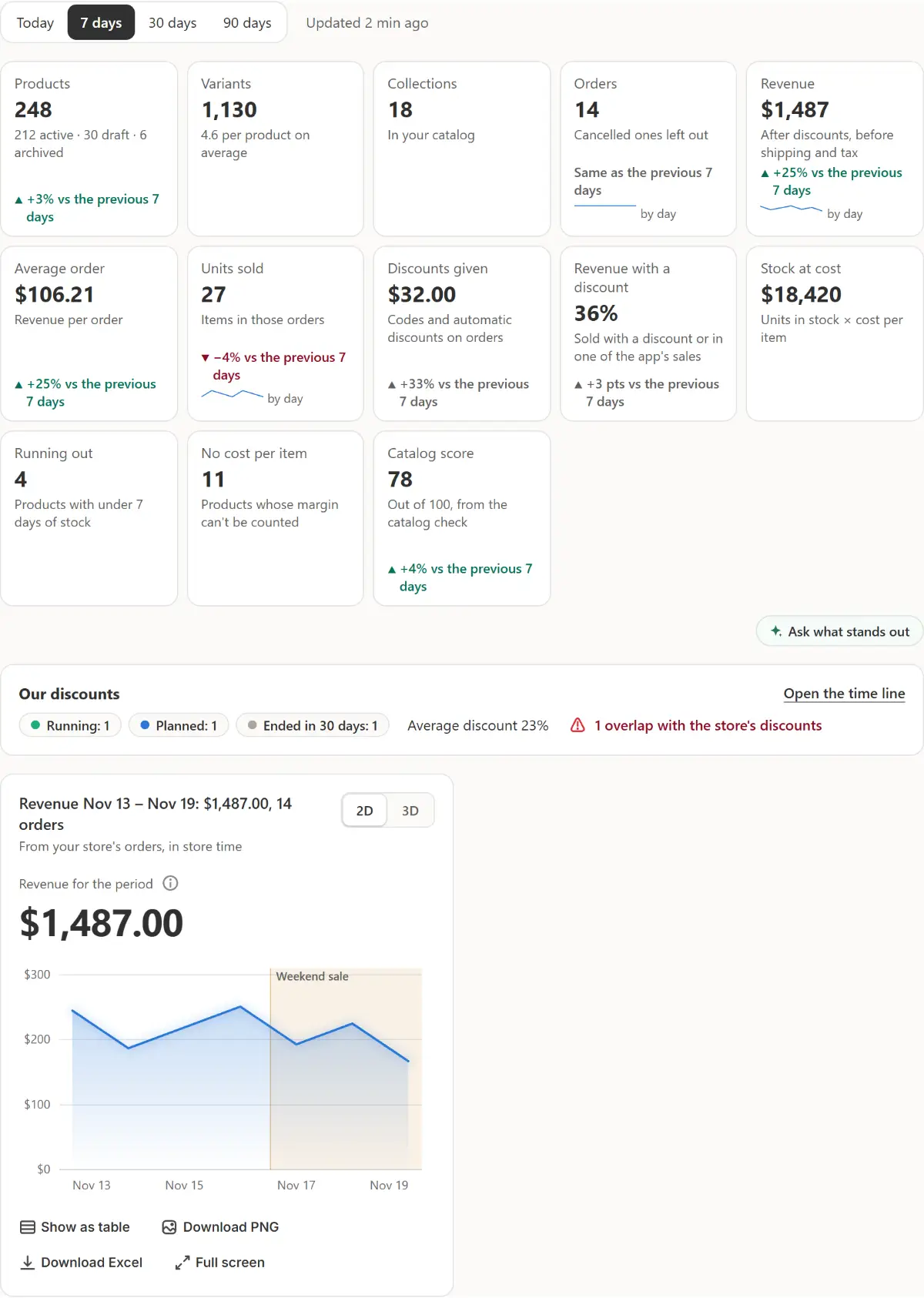
ऐप की असली स्क्रीन, उदाहरण के स्टोर डेटा के साथ। टाइल पढ़ें
प्रोडक्ट, वेरिएंट, कलेक्शन, ऑर्डर, राजस्व (छूट के बाद, शिपिंग और टैक्स से पहले), औसत ऑर्डर, बिकी यूनिट, दी गई छूट, छूट वाला राजस्व, लागत पर स्टॉक, खत्म होने वाले, लागत दर्ज नहीं और कैटलॉग स्कोर। जहाँ तुलना सही हो, हर टाइल पिछली उसी अवधि के मुकाबले ▲ या ▼ दिखाती है। टाइल पर क्लिक करने से उसका टैब खुलता है।
पूछें कि क्या अलग दिखता है
टाइल के नीचे, देखें क्या खास है दाईं ओर की चैट से इन आँकड़ों के बारे में तुरंत पूछता है: क्या खास है, और उस पर क्या करें।
हमारे डिस्काउंट देखें
हमेशा पहला विजेट: 30 दिनों में ऐप की कितनी सेल और कार्ट डील चल रही हैं, तय हैं और ख़त्म हुईं, औसत डिस्काउंट, और लाल रंग में कितनी स्टोर के अपने डिस्काउंट से टकराती हैं। टाइमलाइन खोलें से डिस्काउंट → ओवरव्यू खुलता है।
विजेट पढ़ें
अभी क्या चल रहा है, रोकें और खोलें के साथ, दिन के हिसाब से आय (चैट का चार्ट कार्ड, पेज की अवधि के लिए), जल्दी खत्म होने वाले, पिछली सेल नतीजों के साथ, कैटलॉग जाँच और हर सेक्शन अपने लाइव आँकड़ों के साथ।
विजेट अपनी पसंद से सजाएँ
विजेट अपनी पसंद से सजाएँ अवधि के पास है: छिपाएँ, दिखाएँ और तीर विजेट को खिसकाते हैं; हमारे डिस्काउंट हमेशा पहले रहता है। हर बदलाव पूरे स्टोर के लिए तुरंत सेव होता है और हिस्ट्री में पूर्ववत करें के साथ मिलता है।
चुनें कि यह कहाँ खुले
सेटिंग → डैशबोर्ड: खुलने पर तय करता है कि पेज किस अवधि पर खुले, और डिफ़ॉल्ट पर लौटें हर विजेट को पहले जैसा कर देता है।

सुझाव
- Shopify ऐप को पिछले 60 दिनों के ऑर्डर देता है, इसलिए 90 दिनों में ऑर्डर की टाइलें उन्हीं 60 दिनों को गिनती हैं और यह बताती हैं, तुलना के लिए कुछ नहीं होता।
- आज चुनने पर, हर बदलाव की तुलना कल से होती है।
- दिन के अनुसार राजस्व में 2D और 3D, तालिका के रूप में दिखाएँ, PNG डाउनलोड करें, Excel डाउनलोड करें और फ़ुल स्क्रीन हैं, जैसे चैट में।
क्या जाँचें
- टाइल और चार्ट ऊपर चुनी गई अवधि के आँकड़े गिनते हैं।
- हमारी छूट उन सेल को गिनती है जिनके चलने की आप उम्मीद करते हैं और जो तय की गई हैं।
आम गलतियाँ
- डैशबोर्ड पर मुनाफ़ा खोजना: वह वहाँ नहीं दिखता, क्योंकि हर प्रोडक्ट की लागत के बिना वह अंदाज़ा भर होता। विश्लेषण → नतीजे में वह हर सेल के लिए दिखता है।
- गायब टाइल को शून्य समझना: जो ऐप पढ़ नहीं पाता वह छोड़ दिया जाता है, और ऑर्डर न पढ़े जा सकें तो एक पंक्ति कारण बताती है।
आपके सवाल
लागत पर स्टॉक क्यों नहीं दिख रहा?
यह तभी दिखता है जब आपके प्रोडक्ट की प्रति आइटम लागत दर्ज हो। लागत दर्ज नहीं गिनता है कि कितने प्रोडक्ट में लागत नहीं है।
मेरा विजेट लेआउट कौन देखता है?
आपके स्टोर में ऐप खोलने वाले सभी लोग: लेआउट पूरे स्टोर के लिए सेव होता है, और हर बदलाव हिस्ट्री में पूर्ववत करें के साथ मिलता है।
संबंधित ट्यूटोरियल
- Start, Dashboard और मेन्यूMarket Manager का Start पढ़ें: मुख्य कामों के टाइल, एक फ़ील्ड और जो अभी चल रहा है। फिर Dashboard के आँकड़े और मेन्यू का हर हिस्सा।
- सेल के नतीजे पढ़ेंकिसी सेल की यूनिट, राजस्व और ऑर्डर को उससे पहले के दिनों से मिलाकर पढ़ें, उसका अतिरिक्त मुनाफ़ा देखें, नतीजे में सेल की तुलना करें और सेल रिपोर्ट शेयर करें।
- AI चैट में चार्टचैट से अपनी बिक्री, ऑर्डर, स्टॉक या किसी प्रोडक्ट की कीमत का चार्ट माँगें। 2D और 3D बदलें, टेबल के रूप में दिखाएँ, और PNG या Excel फ़ाइल में डाउनलोड करें।
और जानें
- उपयोग का मामलाक्या आपकी Shopify सेल से कमाई हुई? हर सेल के नतीजे देखेंदेखें हर Shopify सेल ने कितना कमाया, और शुरू होने से पहले जानें कि प्रोडक्ट की लागत के आधार पर छूट पर उतनी ही कमाई के लिए आपको कितना और बेचना होगा।
- फ़ीचरऑर्डर और रिपोर्टचैट से पूछें कि हफ़्ता कैसा रहा, क्या सबसे ज़्यादा बिकता है या क्या जल्दी खत्म होगा। जवाब आपके अपने ऑर्डर और स्टॉक से आते हैं, चार्ट या टेबल के रूप में जिसे आप डाउनलोड कर सकते हैं।
अपनी अगली सेल Market Manager से चलाएँ
फ़्री प्लान। पेड प्लान 7 दिन के फ़्री ट्रायल से शुरू होते हैं।