Langkah demi langkah
Buka Dashboard
Ada di urutan pertama menu Shopify. Di bagian atas, periode: Hari ini, 7, 30 atau 90 hari, dan Diperbarui dengan ⟳ untuk membaca ulang angkanya. Seluruh halaman menghitung periode yang sama: kartu, grafik, dan totalnya.
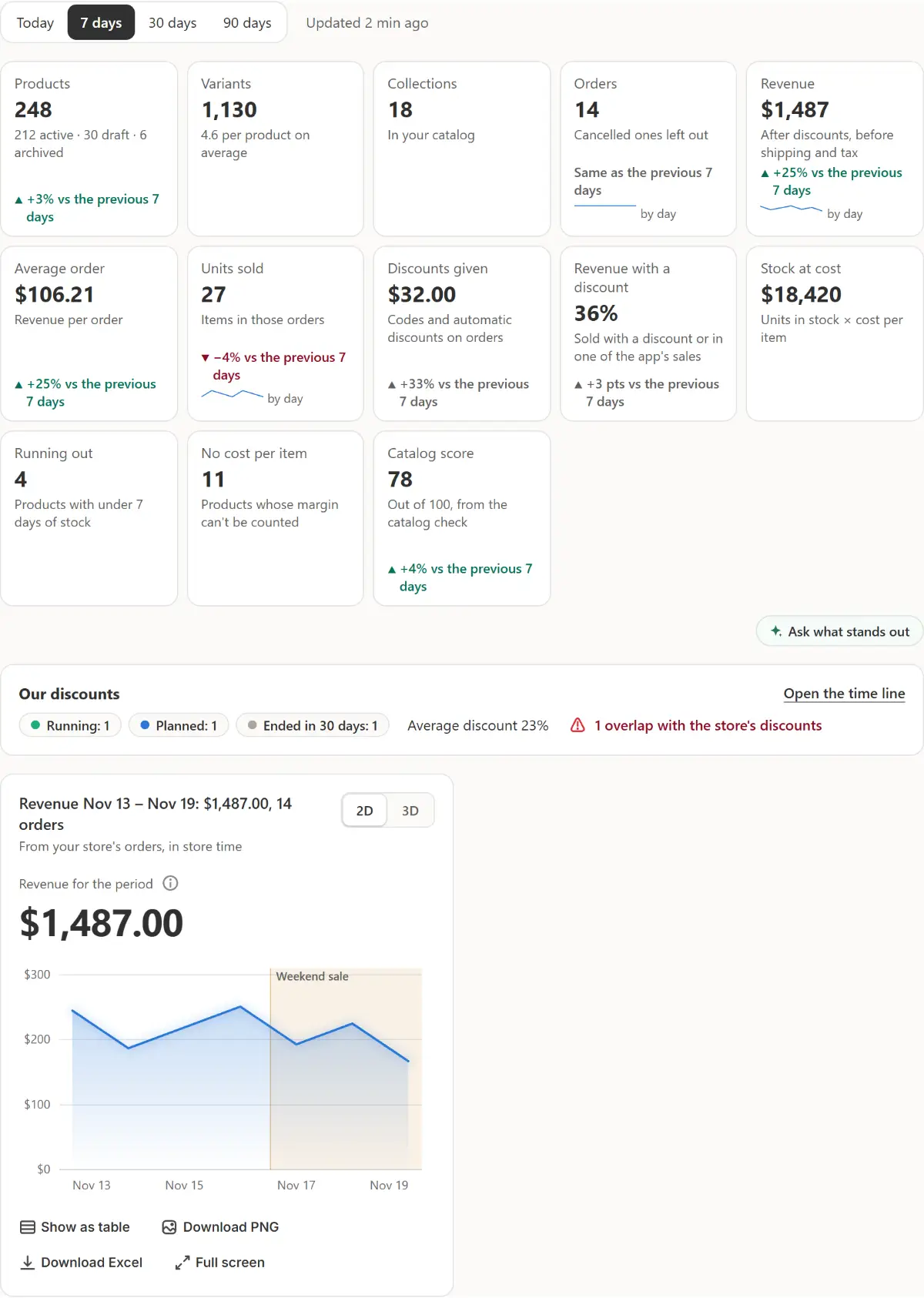
Tampilan asli aplikasi, dengan data toko contoh. Baca kartu angka
Produk, Varian, Koleksi, Pesanan, Pendapatan (setelah diskon, sebelum ongkir dan pajak), Rata-rata pesanan, Unit terjual, Diskon diberikan, Pendapatan dengan diskon, Stok dengan harga modal, Hampir habis, Tanpa biaya per item, dan Skor katalog. Masing-masing menampilkan ▲ atau ▼ dibanding periode sebelumnya yang sama bila perbandingan itu adil. Kartu membuka tabnya.
Tanyakan apa yang menonjol
Di bawah kartu, Tanyakan apa yang menonjol langsung menanyakan angka-angka ini ke chat di sebelah kanan: apa yang menonjol dan apa yang sebaiknya dilakukan.
Periksa Diskon kami
Selalu widget pertama: berapa banyak promo dan penawaran keranjang dari aplikasi yang Berjalan, Terjadwal, dan Berakhir dalam 30 hari, rata-rata diskon, dan dengan warna merah berapa yang bertabrakan dengan diskon milik toko sendiri. Buka lini masa membuka Diskon → Ringkasan.
Baca widget
Yang sedang berjalan dengan Jeda dan Buka, Pendapatan per hari (kartu grafik chat, untuk periode halaman), Segera habis, Promo terakhir dengan Hasil, Pemeriksaan katalog, dan Setiap bagian dengan angka langsungnya.
Atur widget
Atur widget ada di samping periode: Sembunyikan, Tampilkan, dan panah memindahkan widget; Diskon kami selalu tetap di urutan pertama. Setiap perubahan langsung tersimpan untuk seluruh toko dan ada di Riwayat dengan Urungkan.
Pilih tempat membukanya
Pengaturan → Dashboard: Dibuka pada menentukan periode saat halaman dibuka, dan Kembalikan ke default mengembalikan semua widget.

Tips
- Shopify memberi aplikasi pesanan 60 hari terakhir, jadi untuk 90 hari kartu pesanan menghitung 60 hari itu dan menyatakannya, tanpa pembanding.
- Jika Hari ini dipilih, setiap perubahan dibandingkan dengan kemarin.
- Pendapatan per hari punya 2D dan 3D, Tampilkan sebagai tabel, Unduh PNG, Unduh Excel, dan Layar penuh, seperti di chat.
Yang perlu diperiksa
- Kartu dan grafik menghitung periode yang dipilih di bagian atas.
- Diskon kami menghitung promo yang Anda perkirakan berjalan dan yang sudah direncanakan.
Kesalahan umum
- Mencari laba di Dashboard: tidak ditampilkan di sana, karena tanpa biaya setiap produk hasilnya hanya tebakan. Analitik → Hasil menampilkannya untuk setiap promo.
- Membaca kartu yang hilang sebagai nol: apa yang tidak bisa dibaca aplikasi dikosongkan, dan satu baris menjelaskan alasannya saat pesanan tidak bisa dibaca.
Paket yang Anda butuhkan
Di paket FreeSemua paket, dengan kotak angka dan widget yang sama.
Pertanyaan Anda
Mengapa Stok menurut biaya tidak muncul?
Ini hanya tampil jika produk Anda punya biaya per item. Tanpa biaya per item menghitung produk yang belum punya.
Siapa yang bisa melihat tata letak widget saya?
Semua orang yang membuka aplikasi di toko Anda: tata letak disimpan untuk seluruh toko, dan setiap perubahan ada di Riwayat dengan Urungkan.
Tutorial terkait
- Mulai, Dashboard, dan menuBaca halaman Mulai di Market Manager: kartu untuk tugas utama, satu kolom isian, dan apa yang sedang berjalan. Lalu angka-angka Dashboard dan setiap bagian menu.
- Baca hasil promoBaca unit, pendapatan, dan pesanan sebuah promo dibandingkan hari-hari sebelumnya, lihat laba tambahannya, bandingkan promo di Hasil dan bagikan laporan promo.
- Grafik di chat AIMinta chat membuat grafik penjualan, pesanan, stok, atau harga sebuah produk. Beralih antara 2D dan 3D, tampilkan sebagai tabel, dan unduh sebagai file PNG atau Excel.
Pelajari lebih lanjut
- Kasus penggunaanApakah Diskon Shopify Anda Menguntungkan? Lihat Hasil Setiap DiskonLihat berapa pendapatan tiap promo Shopify, dan sebelum dimulai, berapa banyak lagi yang perlu Anda jual agar untung sama dengan diskon, berdasarkan biaya produk Anda.
- FiturPesanan dan laporanTanyakan ke chat bagaimana sepekan berjalan, apa yang paling laku, atau apa yang segera habis. Jawabannya berasal dari pesanan dan stok Anda sendiri, berupa grafik atau tabel yang bisa diunduh.
Jalankan promo berikutnya dengan Market Manager
Paket gratis. Paket berbayar dimulai dengan uji coba gratis 7 hari.