Passo dopo passo
Apri la Dashboard
È la prima voce nel menu di Shopify. In alto c'è il periodo: Oggi, 7, 30 o 90 giorni, e Aggiornato con ⟳ per rileggere i numeri. Tutta la pagina conta lo stesso periodo: le tessere, il grafico e il suo totale.
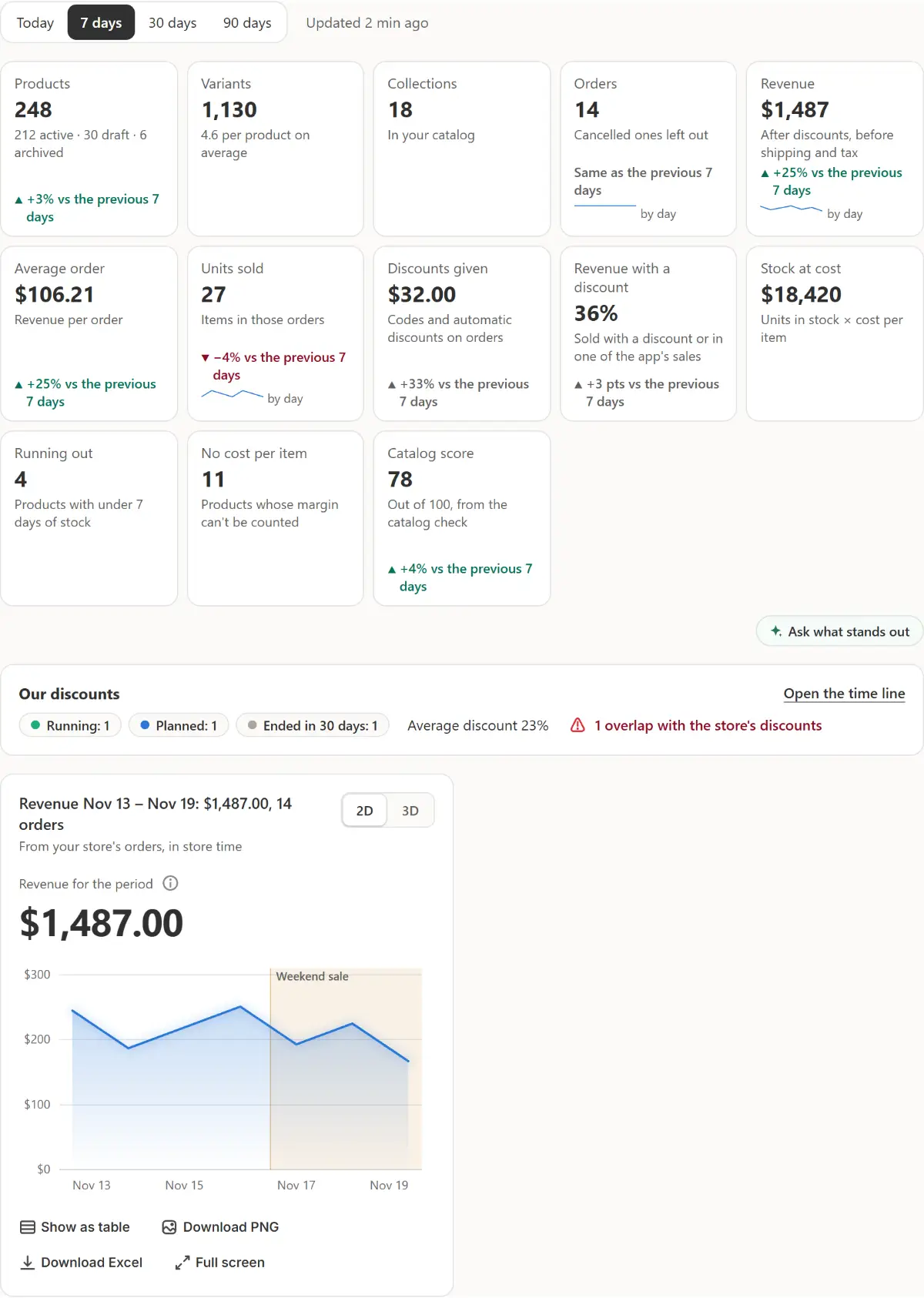
La schermata reale dell'app, con dati di esempio di un negozio. Leggi le tessere
Prodotti, Varianti, Collezioni, Ordini, Ricavi (dopo gli sconti, prima di spedizione e tasse), Ordine medio, Unità vendute, Sconti applicati, Ricavi con sconto, Scorte al costo, In esaurimento, Senza costo per articolo e Punteggio del catalogo. Ognuna mostra ▲ o ▼ rispetto allo stesso periodo precedente, dove il confronto è corretto. Una tessera apre la sua scheda.
Chiedi cosa spicca
Sotto i riquadri, Chiedi cosa spicca pone subito alla chat a destra una domanda su questi numeri: cosa spicca e cosa fare.
Controlla I nostri sconti
Sempre il primo widget: quante vendite e offerte carrello dell'app sono Attive, Pianificate e Terminate in 30 giorni, lo sconto medio e, in rosso, quante si sovrappongono a uno sconto del negozio. Apri la timeline apre Sconti → Panoramica.
Leggi i widget
Cosa è attivo ora con Pausa e Apri, Ricavi per giorno (la scheda grafico della chat, per il periodo della pagina), In esaurimento, Ultima promozione con Risultati, Controllo del catalogo e Ogni sezione con i suoi numeri in tempo reale.
Personalizza i widget
Personalizza i widget è accanto al periodo: Nascondi, Mostra e le frecce spostano un widget; I nostri sconti resta sempre per primo. Ogni modifica si salva subito per tutto il negozio e compare nella Cronologia con Annulla.
Scegli dove si apre
Settings → Dashboard: Si apre su imposta il periodo con cui si apre la pagina, e Ripristina predefiniti rimette ogni widget com'era.

Consigli
- Shopify dà all'app gli ultimi 60 giorni di ordini, quindi su 90 giorni le tessere degli ordini contano quei 60 giorni e lo dicono, senza nulla con cui confrontare.
- Con Oggi selezionato, ogni modifica è confrontata con ieri.
- Ricavi per giorno ha 2D e 3D, Mostra come tabella, Scarica PNG, Scarica Excel e Schermo intero, come nella chat.
Cosa controllare
- I riquadri e il grafico contano il periodo scelto in alto.
- Our discounts conta le vendite che prevedi siano in corso e quelle programmate.
Errori comuni
- Cercare il profitto nella Dashboard: lì non compare, perché senza il costo di ogni prodotto sarebbe solo una stima. Analytics → Results lo mostra per ogni vendita.
- Leggere una tessera mancante come zero: ciò che l'app non riesce a leggere viene omesso, e una riga spiega perché quando non è possibile leggere gli ordini.
Il piano che ti serve
Nel piano FreeTutti i piani, con gli stessi riquadri e widget.
Le tue domande
Perché manca Scorte al costo?
Compare solo se i tuoi prodotti hanno un costo per articolo. Senza costo per articolo conta i prodotti che non ce l'hanno.
Chi vede la disposizione dei miei widget?
Chiunque apra l'app nel tuo negozio: la disposizione è salvata per tutto il negozio e ogni modifica compare nella Cronologia con Annulla.
Tutorial correlati
- Inizio, Dashboard e menuLeggi Inizio di Market Manager: riquadri per le attività principali, un campo e ciò che è in corso ora. Poi i numeri della Dashboard e ogni sezione del menu.
- Leggi i risultati dei saldiLeggi unità, ricavi e ordini di un saldo rispetto ai giorni prima, guarda il suo profitto extra, confronta i saldi in Risultati e condividi un report del saldo.
- Grafici nella chat AIChiedi alla chat un grafico delle tue vendite, dei tuoi ordini, delle scorte o del prezzo di un prodotto. Passa da 2D a 3D, mostralo come tabella e scaricalo come file PNG o Excel.
Scopri di più
- Caso d'usoIl tuo saldo Shopify ha fruttato? Guarda i risultati di ogni saldoScopri quanto ha reso ogni promozione su Shopify e, prima che parta, quanto devi vendere in più per guadagnare lo stesso con lo sconto, in base al costo dei tuoi prodotti.
- FunzioneOrdini e reportChiedi alla chat com'è andata la settimana, cosa vende di più o cosa sta per finire. Le risposte arrivano dai tuoi ordini e dalle tue scorte, in un grafico o in una tabella da scaricare.
Gestisci la tua prossima vendita con Market Manager
Piano gratuito. I piani a pagamento iniziano con 7 giorni di prova gratuita.