ステップごとに
ダッシュボードを開く
Shopifyのメニューのいちばん上にあります。上部で期間(今日、7日、30日、90日)を選べ、「更新」の⟳で数値を読み込み直せます。ページ全体が同じ期間で集計されます。タイル、グラフ、その合計も同じです。
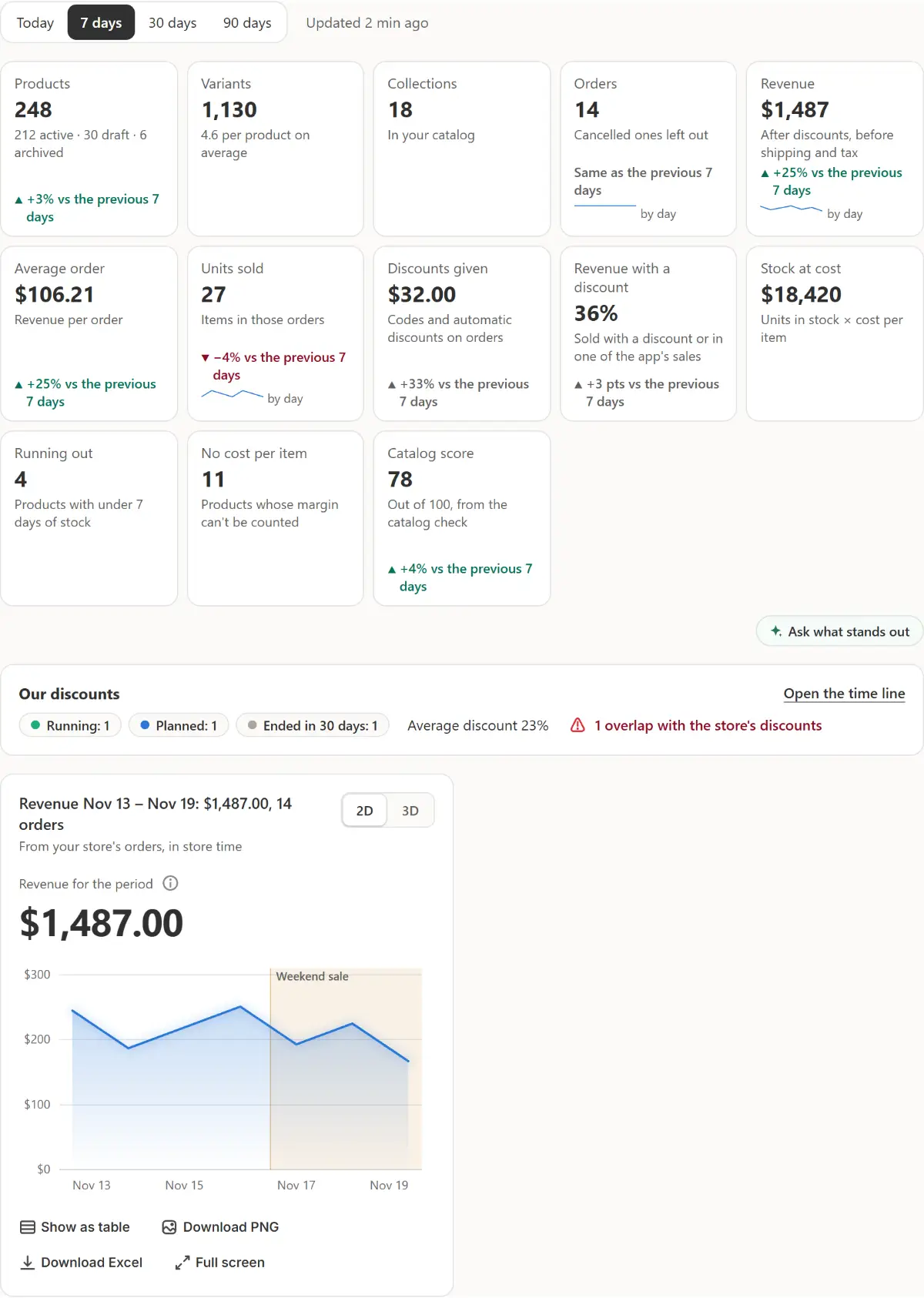
アプリの実際の画面です。ストアのデータはサンプルです。 タイルの読み方
商品、バリエーション、コレクション、注文、売上(割引後、送料と税の前)、平均注文額、販売数、割引額、割引ありの売上、在庫原価、在庫切れ間近、原価未設定、カタログスコア。比較が妥当な項目には、前の同じ長さの期間との差が▲または▼で表示されます。タイルを押すと、そのタブが開きます。
目立つ点を尋ねる
タイルの下の「気になる点を聞く」を押すと、右のチャットにこれらの数字についてすぐ質問できます。目立つ点は何か、どう対応すればよいかを聞けます。
「自社の割引」を確認する
常に最初のウィジェットです。アプリのセールとカート特典のうち、実施中・予定・30日以内に終了した数、平均割引率、そして赤字でストア独自の割引と重なっている数を表示します。「タイムラインを開く」で「割引 → 概要」が開きます。
ウィジェットの読み方
実行中のセール(「一時停止」と「開く」付き)、日別売上(ページの期間に合わせたチャットのグラフカード)、まもなく在庫切れ、直近のセール(「結果」付き)、カタログチェック、そして最新の数字付きの各セクションが並びます。
ウィジェットをカスタマイズ
「ウィジェットをカスタマイズ」は期間の横にあります。「非表示」「表示」と矢印でウィジェットを動かせます。「自社の割引」は常に先頭です。変更はその都度ストア全体に保存され、履歴に残って元に戻せます。
開く場所を選ぶ
Settings → Dashboard:「開く期間」でページを開いたときの期間を設定でき、「初期設定に戻す」ですべてのウィジェットが元に戻ります。

ヒント
- Shopifyがアプリに渡す注文は直近60日分です。そのため90日を選ぶと、注文のタイルはその60日分で集計され、その旨が表示されます。比較対象はありません。
- 「今日」を選ぶと、各変更は昨日と比べられます。
- 「日別の売上」には、チャットと同じく2Dと3D、表で表示、PNGをダウンロード、Excelをダウンロード、全画面表示があります。
確認すること
- タイルとグラフは、上で選んだ期間で集計されます。
- 「自社の割引」には、実施中と見込まれるセールと、予定されているセールが含まれます。
よくある間違い
- ダッシュボードで利益を探す:ここには表示されません。全商品の原価がなければ推測になってしまうためです。利益はAnalytics → Resultsでセールごとに確認できます。
- 表示されないタイルを0だと思ってしまう:アプリが読めないものは表示されず、注文が読めないときは理由を一文で表示します。
よくある質問
「原価ベースの在庫額」が表示されないのはなぜですか?
商品ごとの原価が設定されている場合にのみ表示されます。「原価未設定」は、原価のない商品の数です。
ウィジェットの配置は誰に見えますか?
ストアでアプリを開く全員が対象です。レイアウトはストア全体に保存され、変更はそれぞれ履歴に残り、元に戻せます。
次のセールはMarket Managerで
無料プランあり。有料プランは7日間の無料トライアルから始まります。