차근차근 단계별로
대시보드 열기
Shopify 메뉴에서 맨 처음에 있습니다. 위쪽에는 기간(오늘, 7일, 30일, 90일)과, ⟳로 숫자를 다시 읽어오는 업데이트가 있습니다. 타일, 차트, 합계까지 페이지 전체가 같은 기간을 기준으로 합니다.
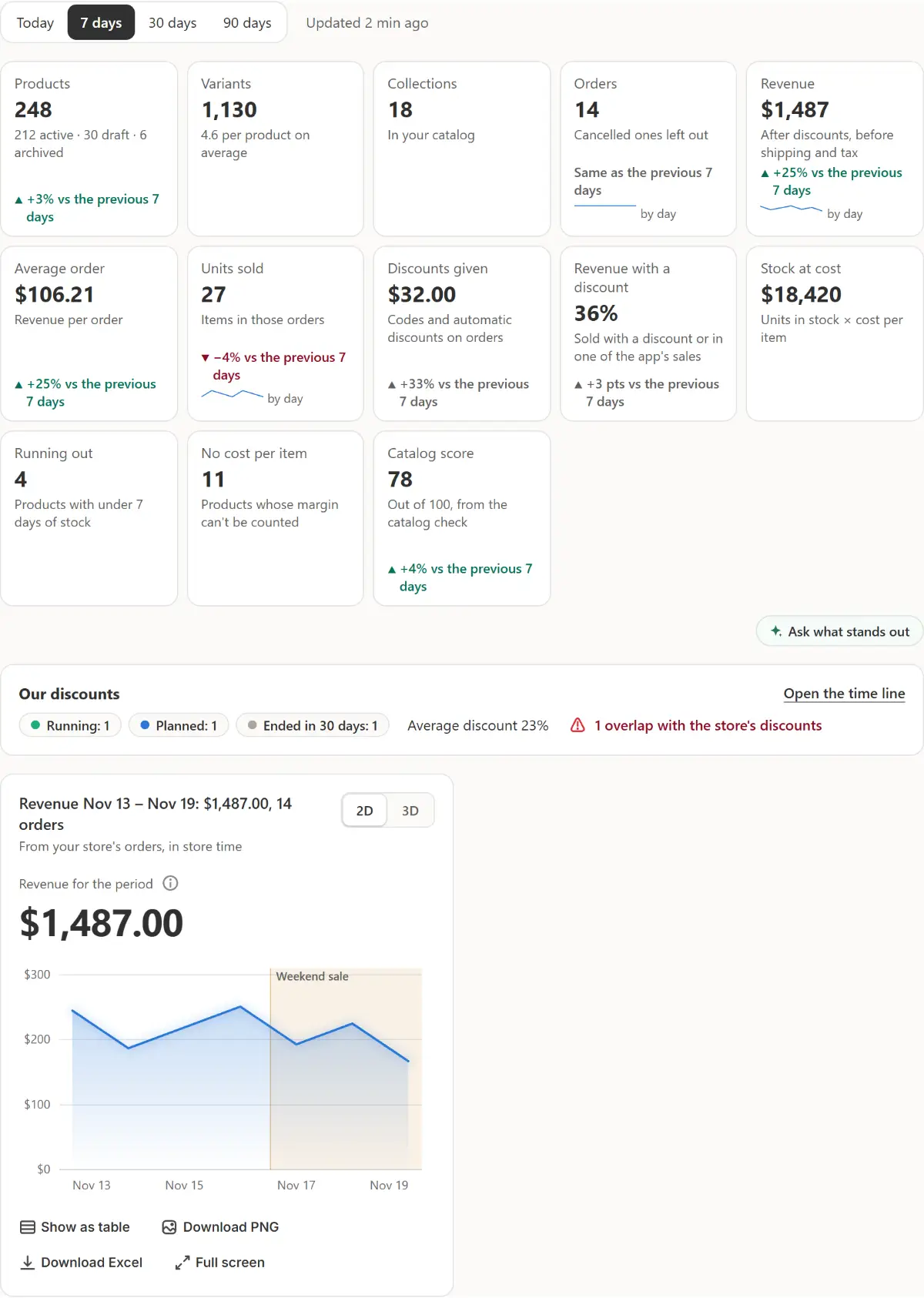
예시 스토어 데이터가 담긴 앱의 실제 화면입니다. 타일 읽는 법
상품, 옵션, 컬렉션, 주문, 매출(할인 후, 배송비와 세금 전), 평균 주문 금액, 판매 수량, 제공한 할인, 할인 적용 매출, 원가 기준 재고, 품절 임박, 개당 원가 없음, 카탈로그 점수. 비교가 적절한 경우 각 타일에 직전 같은 기간 대비 ▲ 또는 ▼가 표시됩니다. 타일을 누르면 해당 탭이 열립니다.
눈에 띄는 점 물어보기
타일 아래의 눈에 띄는 점 물어보기는 오른쪽 채팅에 이 수치에 대해 바로 묻습니다. 무엇이 눈에 띄는지, 그리고 어떻게 하면 좋을지입니다.
우리 할인 확인
항상 맨 앞에 있는 위젯이에요. 앱의 세일과 장바구니 딜 중 진행 중, 예정, 30일 내 종료된 수와 평균 할인율을 보여주고, 스토어 자체 할인과 겹치는 수는 빨간색으로 표시해요. 타임라인 열기를 누르면 할인 → 개요가 열려요.
위젯 읽는 법
지금 진행 중인 것(일시중지와 열기), 일별 매출(채팅의 차트 카드, 페이지 기간 기준), 곧 품절, 결과가 있는 마지막 세일, 카탈로그 점검, 그리고 실시간 수치가 있는 모든 섹션.
위젯 맞춤 설정
위젯 맞춤 설정은 기간 옆에 있어요. 숨기기, 표시, 화살표로 위젯을 옮길 수 있고, 우리 할인은 항상 맨 앞에 있어요. 변경 사항은 바로 스토어 전체에 저장되고, 기록에 남으며 실행 취소할 수 있어요.
열릴 위치 선택
Settings → Dashboard: 열 때 기간은 페이지가 열릴 때의 기간을 정하고, 기본값으로 되돌리기는 모든 위젯을 원래대로 돌려놓습니다.

팁
- Shopify는 앱에 최근 60일의 주문만 제공합니다. 그래서 90일 기준에서는 주문 타일이 그 60일만 집계하고 이를 안내하며, 비교할 값은 표시되지 않습니다.
- 오늘을 고르면 각 변경은 어제와 비교합니다.
- 일별 매출에는 채팅과 같이 2D와 3D, 표로 보기, PNG 다운로드, Excel 다운로드, 전체 화면이 있습니다.
확인할 것
- 타일과 차트는 맨 위에서 고른 기간을 기준으로 집계합니다.
- 우리 할인은 진행 중일 것으로 예상되는 세일과 예정된 세일의 수를 보여줍니다.
흔한 실수
- 대시보드에서 이익을 찾는 경우: 모든 상품의 원가가 없으면 추측일 뿐이라 대시보드에는 표시되지 않습니다. 세일별 이익은 Analytics → Results에서 볼 수 있습니다.
- 없는 타일을 0으로 보는 경우: 앱이 읽을 수 없는 항목은 제외되며, 주문을 읽을 수 없을 때는 그 이유가 한 줄로 표시됩니다.
궁금한 점
재고 원가가 왜 보이지 않나요?
상품에 개당 원가가 있을 때만 표시됩니다. 개당 원가 없음은 원가가 없는 상품의 수를 보여줍니다.
내 위젯 레이아웃은 누가 볼 수 있나요?
스토어에서 앱을 여는 모든 사람에게 적용돼요. 레이아웃은 스토어 전체에 저장되고, 변경 사항은 기록에 남으며 실행 취소할 수 있어요.
다음 세일은 Market Manager로 진행하세요
무료 플랜이 있습니다. 유료 플랜은 7일 무료 체험으로 시작합니다.