Stap voor stap
Open het Dashboard
Het staat bovenaan in het menu van Shopify. Bovenaan kies je de periode: Vandaag, 7, 30 of 90 dagen, en met Bijgewerkt ⟳ lees je de cijfers opnieuw in. De hele pagina rekent met dezelfde periode: de tegels, de grafiek en het totaal.
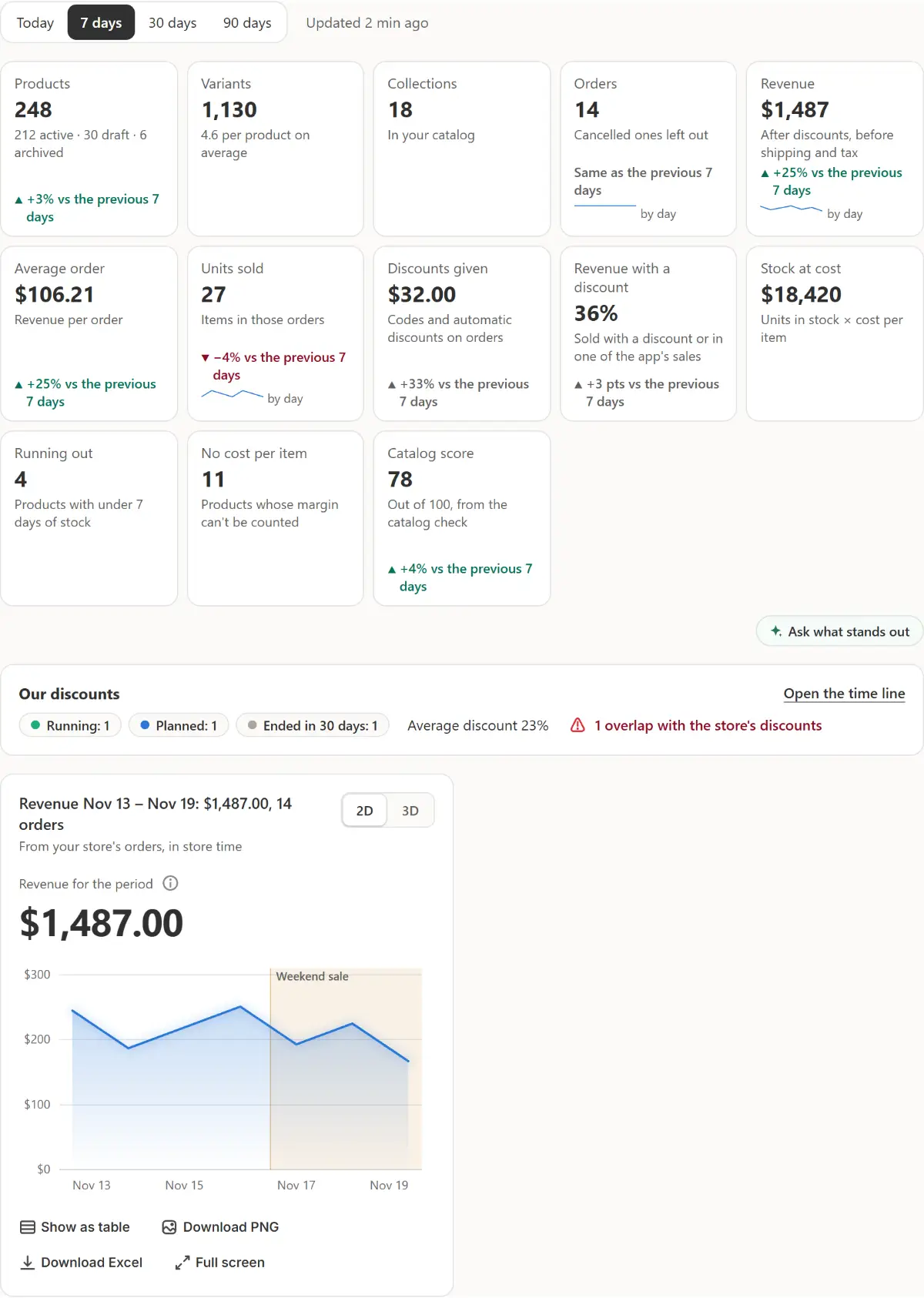
Het echte scherm van de app, met voorbeeldgegevens van een winkel. De tegels lezen
Producten, Varianten, Collecties, Bestellingen, Omzet (na kortingen, vóór verzendkosten en btw), Gemiddelde bestelling, Verkochte stuks, Gegeven kortingen, Omzet met korting, Voorraad tegen kostprijs, Bijna op, Geen kostprijs per stuk en Catalogusscore. Elke tegel toont ▲ of ▼ ten opzichte van dezelfde periode ervoor, waar die vergelijking eerlijk is. Een tegel opent zijn tab.
Vraag wat opvalt
Onder de tegels vraagt Vraag wat opvalt de chat rechts meteen naar deze cijfers: wat opvalt en wat je eraan kunt doen.
Bekijk Onze kortingen
Altijd de eerste widget: hoeveel acties en winkelwagenaanbiedingen van de app Lopend, Gepland en Beëindigd zijn in 30 dagen, de gemiddelde korting, en in rood hoeveel er samenkomen met een eigen korting van de winkel. Open de tijdlijn opent Kortingen → Overzicht.
De widgets lezen
Wat nu loopt met Pauzeren en Openen, Omzet per dag (de grafiekkaart van de chat, voor de periode van de pagina), Bijna op, Laatste actie met Resultaten, Catalogcontrole en Elke sectie met de actuele cijfers.
Widgets aanpassen
Widgets aanpassen staat naast de periode: Verbergen, Tonen en de pijlen verplaatsen een widget; Onze kortingen blijft altijd eerst. Elke wijziging wordt meteen voor de hele winkel opgeslagen en staat in Geschiedenis met Ongedaan maken.
Kies waar het opent
Instellingen → Dashboard: Opent op stelt de periode in waarmee de pagina opent, en Terug naar standaard zet elke widget terug.

Tips
- Shopify geeft de app de bestellingen van de laatste 60 dagen, dus bij 90 dagen tellen de bestellingstegels die 60 dagen en zeggen dat ook, zonder iets om mee te vergelijken.
- Als Vandaag is gekozen, wordt elke wijziging met gisteren vergeleken.
- Omzet per dag heeft 2D en 3D, Als tabel tonen, PNG downloaden, Excel downloaden en Volledig scherm, net als in de chat.
Wat je moet controleren
- De tegels en de grafiek tellen de periode die bovenaan is gekozen.
- Onze kortingen telt de acties waarvan je verwacht dat ze lopen en die gepland staan.
Veelgemaakte fouten
- Op zoek naar winst op het dashboard: die staat daar niet, want zonder de kostprijs van elk product zou het een gok zijn. Analyse → Resultaten toont de winst per actie.
- Een ontbrekende tegel als nul lezen: wat de app niet kan lezen, wordt weggelaten, en één regel zegt waarom als bestellingen niet gelezen kunnen worden.
Het abonnement dat je nodig hebt
Op het Free-abonnementElk abonnement, met dezelfde tegels en widgets.
Jouw vragen
Waarom ontbreekt Voorraad tegen kostprijs?
Dit verschijnt alleen als je producten een kostprijs per stuk hebben. Zonder kostprijs per stuk telt de producten zonder kostprijs.
Wie ziet mijn widgetindeling?
Iedereen die de app in je winkel opent: de indeling wordt voor de hele winkel opgeslagen, en elke wijziging staat in Geschiedenis met Ongedaan maken.
Gerelateerde handleidingen
- Start, Dashboard en het menuLees de Start van Market Manager: tegels voor de hoofdtaken, één veld en wat er nu loopt. Daarna de cijfers van het Dashboard en elk onderdeel van het menu.
- Lees actieresultatenLees het aantal stuks, de omzet en de bestellingen van een actie af tegen de dagen ervoor, bekijk de extra winst, vergelijk acties in Resultaten en deel een actierapport.
- Grafieken in de AI-chatVraag de chat om een grafiek van je verkoop, bestellingen, voorraad of de prijs van een product. Wissel tussen 2D en 3D, toon hem als tabel en download hem als PNG- of Excel-bestand.
Leer meer
- ToepassingHeeft je Shopify-sale geld opgeleverd? Bekijk de resultaten van elke saleZie wat elke Shopify-actie heeft opgebracht, en vóór de start hoeveel meer je moet verkopen om met korting hetzelfde te verdienen, uitgaande van de kostprijs van je producten.
- FunctieBestellingen en rapportenVraag de chat hoe een week ging, wat het best verkoopt of wat bijna op is. De antwoorden komen uit je eigen bestellingen en voorraad, als grafiek of als tabel die je kunt downloaden.
Houd je volgende uitverkoop met Market Manager
Gratis abonnement. Betaalde abonnementen beginnen met 7 dagen gratis proberen.