Krok po kroku
Otwórz Panel
Jest pierwszy w menu Shopify. Na górze wybierasz okres: Dziś, 7, 30 lub 90 dni, a przy Zaktualizowano ⟳ wczytasz liczby ponownie. Cała strona liczy ten sam okres: kafelki, wykres i jego suma.
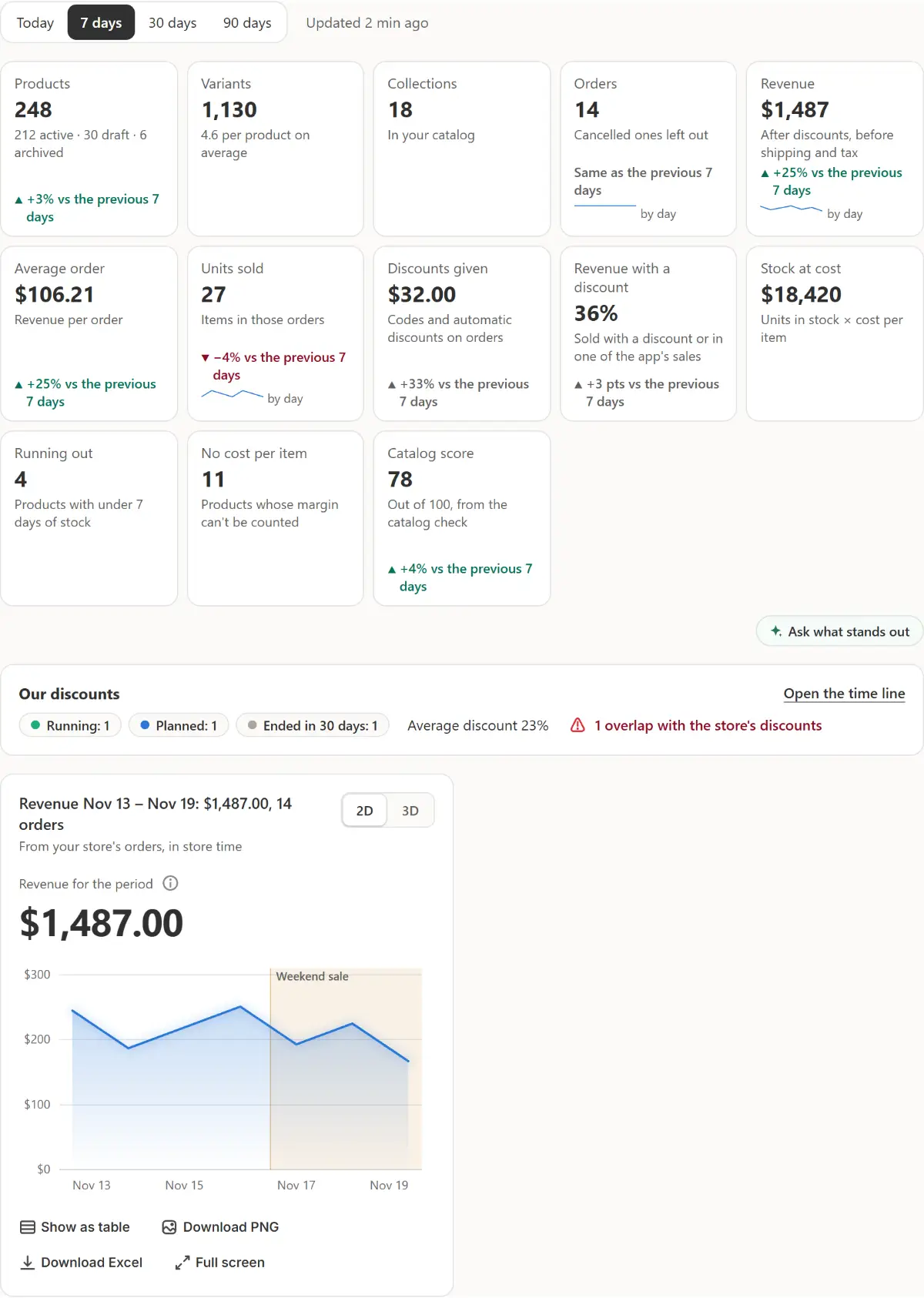
Prawdziwy ekran aplikacji z przykładowymi danymi sklepu. Odczytaj kafelki
Produkty, Warianty, Kolekcje, Zamówienia, Przychód (po rabatach, przed wysyłką i podatkiem), Średnia wartość zamówienia, Sprzedane sztuki, Udzielone rabaty, Przychód z rabatem, Zapas w cenie zakupu, Kończy się, Bez kosztu jednostkowego i Wynik katalogu. Każdy pokazuje ▲ lub ▼ względem takiego samego okresu wcześniej, tam gdzie takie porównanie ma sens. Kafelek otwiera swoją kartę.
Zapytaj, co się wyróżnia
Pod kafelkami przycisk Zapytaj, co się wyróżnia od razu pyta czat po prawej o te liczby: co się wyróżnia i co z tym zrobić.
Sprawdź Nasze zniżki
Zawsze pierwszy widżet: ile promocji i ofert koszykowych aplikacji jest Trwających, Zaplanowanych i Zakończonych w ciągu 30 dni, średnia zniżka, a na czerwono – ile z nich zbiega się z własną zniżką sklepu. Otwórz oś czasu przenosi do Zniżki → Przegląd.
Odczytaj widżety
Co trwa teraz, z przyciskami Wstrzymaj i Otwórz, Przychód dzień po dniu (karta wykresu czatu, dla okresu strony), Wkrótce się skończy, Ostatnia wyprzedaż z Wynikami, Kontrola katalogu oraz Każda sekcja z aktualnymi liczbami.
Dostosuj widżety
Dostosuj widżety jest obok okresu: Ukryj, Pokaż i strzałki przesuwają widżet; Nasze zniżki zawsze zostają na pierwszym miejscu. Każda zmiana zapisuje się od razu dla całego sklepu i trafia do Historii z opcją Cofnij.
Wybierz, gdzie się otwiera
Settings → Dashboard: Otwiera na ustawia okres, na którym otwiera się strona, a Przywróć domyślne wraca do pierwotnego układu każdego widżetu.

Wskazówki
- Shopify daje aplikacji zamówienia z ostatnich 60 dni, więc przy 90 dniach kafelki zamówień liczą te 60 dni i mówią o tym, bez porównania.
- Przy wybranym Dziś każda zmiana jest porównywana z wczoraj.
- Przychód według dni ma 2D i 3D, Pokaż jako tabelę, Pobierz PNG, Pobierz Excel i Pełny ekran, tak jak w czacie.
Co sprawdzić
- Kafelki i wykres liczą dla okresu wybranego u góry.
- Nasze rabaty liczy wyprzedaże, które powinny trwać, oraz zaplanowane.
Częste błędy
- Szukanie zysku na Pulpicie: nie jest tam pokazywany, bo bez kosztu każdego produktu byłby zgadywaniem. Analytics → Results pokazuje go dla każdej wyprzedaży.
- Traktowanie brakującego kafelka jak zera: to, czego aplikacja nie może odczytać, jest pomijane, a jedna linijka wyjaśnia dlaczego, gdy nie da się odczytać zamówień.
Twoje pytania
Dlaczego brakuje Wartości zapasów w cenie zakupu?
Pokazuje się tylko wtedy, gdy produkty mają koszt jednostkowy. Bez kosztu jednostkowego liczy produkty, które go nie mają.
Kto widzi układ moich widżetów?
Dla każdego, kto otwiera aplikację w Twoim sklepie: układ jest zapisany dla całego sklepu, a każda zmiana trafia do Historii z opcją Cofnij.
Powiązane poradniki
- Start, Panel i menuPoznaj Start w Market Manager: kafelki głównych zadań, jedno pole i to, co działa teraz. Potem liczby w Panelu i każdą sekcję menu.
- Odczytaj wyniki wyprzedażySprawdź sztuki, przychód i zamówienia z wyprzedaży na tle dni przed nią, zobacz jej dodatkowy zysk, porównaj wyprzedaże w Wynikach i udostępnij raport z wyprzedaży.
- Wykresy w czacie AIPoproś czat o wykres sprzedaży, zamówień, stanów magazynowych lub ceny produktu. Przełączaj 2D i 3D, pokaż go jako tabelę i pobierz jako plik PNG lub Excel.
Dowiedz się więcej
- ZastosowanieCzy wyprzedaż w Shopify się opłaciła? Zobacz wyniki każdej z nichSprawdź, ile zarobiła każda wyprzedaż w Shopify, a przed jej startem, ile więcej musisz sprzedać, by przy rabacie zarobić tyle samo, na podstawie kosztu Twoich produktów.
- FunkcjaZamówienia i raportyZapytaj czat, jak minął tydzień, co sprzedaje się najlepiej albo co wkrótce się skończy. Odpowiedzi biorą się z Twoich zamówień i stanów magazynowych, jako wykres lub tabela do pobrania.
Przeprowadź następną wyprzedaż z Market Manager
Plan darmowy. Plany płatne zaczynają się od 7-dniowego okresu próbnego.