Passo a passo
Abra o Painel
É o primeiro no menu da Shopify. No topo, o período: Hoje, 7, 30 ou 90 dias, e Atualizado com ⟳ para ler os números de novo. A página inteira usa o mesmo período: os blocos, o gráfico e o total dele.
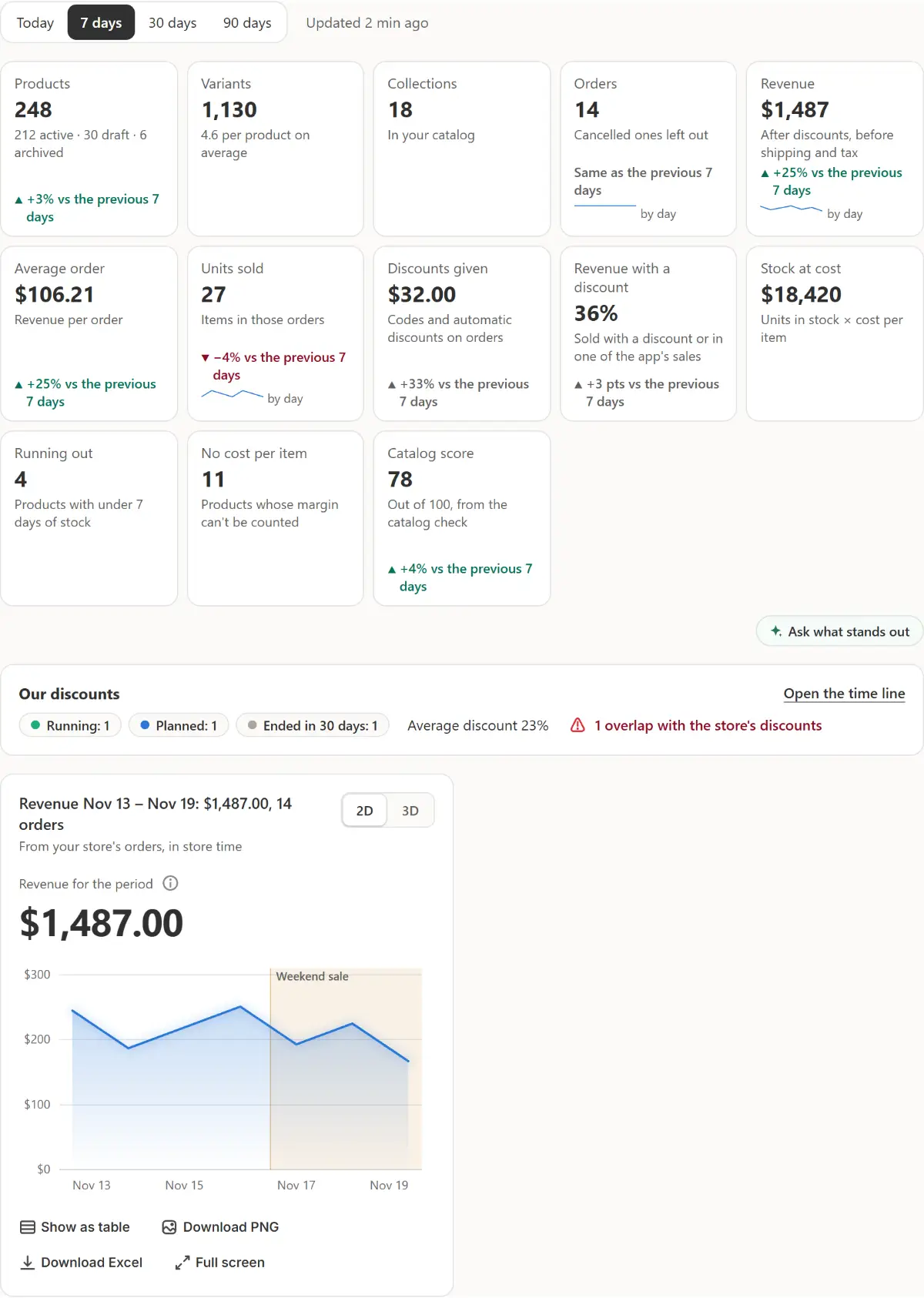
A tela real do app, com dados de exemplo de uma loja. Leia os blocos
Produtos, Variantes, Coleções, Pedidos, Receita (após descontos, antes de frete e impostos), Pedido médio, Unidades vendidas, Descontos dados, Receita com desconto, Estoque a custo, Acabando, Sem custo por item e Nota do catálogo. Cada um mostra ▲ ou ▼ em relação ao mesmo período anterior, onde essa comparação é justa. Um bloco abre a sua aba.
Pergunte o que se destaca
Por baixo dos blocos, Perguntar o que se destaca pergunta logo ao chat à direita sobre estes números: o que se destaca e o que fazer a esse respeito.
Veja Os nossos descontos
É sempre o primeiro widget: quantas promoções e ofertas de carrinho da app estão Em curso, Planeadas e Terminadas em 30 dias, o desconto médio e, a vermelho, quantas coincidem com um desconto da própria loja. Abrir a linha do tempo abre Descontos → Visão geral.
Leia os widgets
O que está a decorrer agora com Pausar e Abrir, Receita por dia (o cartão de gráfico do chat, para o período da página), A esgotar em breve, Última promoção com Resultados, Verificação do catálogo e Todas as secções com os números em tempo real.
Personalizar widgets
Personalizar widgets fica junto ao período: Ocultar, Mostrar e as setas movem um widget; Os nossos descontos fica sempre em primeiro. Cada alteração é guardada de imediato para toda a loja e aparece no Histórico com Desfazer.
Escolha onde abre
Configurações → Painel: Abrir em define o período com que a página abre, e Voltar ao padrão restaura todos os widgets.

Dicas
- A Shopify entrega ao app os pedidos dos últimos 60 dias, então em 90 dias os blocos de pedidos contam esses 60 dias e avisam isso, sem nada para comparar.
- Com Hoje escolhido, cada alteração compara-se com ontem.
- Receita por dia tem 2D e 3D, Mostrar como tabela, Baixar PNG, Baixar Excel e Tela cheia, como no chat.
O que verificar
- Os blocos e o gráfico contam o período escolhido no topo.
- Nossos descontos conta as promoções que você espera estar ativas e as planejadas.
Erros comuns
- Procurar o lucro no Painel: ele não aparece lá, porque sem o custo de todos os produtos seria um palpite. Análises → Resultados mostra o lucro de cada promoção.
- Ler um bloco ausente como zero: o que o app não consegue ler fica de fora, e uma linha explica o motivo quando os pedidos não podem ser lidos.
O plano de que você precisa
No plano FreeTodos os planos, com os mesmos blocos e widgets.
Suas dúvidas
Porque é que falta Stock ao custo?
Só aparece quando seus produtos têm custo por item. Sem custo por item conta os produtos que não têm.
Quem vê a disposição dos meus widgets?
Todos os que abrem a app na sua loja: a disposição é guardada para toda a loja, e cada alteração aparece no Histórico com Desfazer.
Tutoriais relacionados
- Início, Painel e o menuEntenda o Início do Market Manager: blocos para as tarefas principais, um campo e o que está em andamento. Depois, os números do Painel e cada seção do menu.
- Leia os resultados da promoçãoVeja as unidades, a receita e os pedidos de uma promoção em comparação com os dias anteriores, confira o lucro extra, compare promoções em Resultados e compartilhe um relatório da promoção.
- Gráficos no chat de AIPeça ao chat um gráfico das suas vendas, encomendas, stock ou do preço de um produto. Alterne entre 2D e 3D, mostre-o como tabela e descarregue-o como PNG ou ficheiro Excel.
Saiba mais
- Caso de usoA sua promoção na Shopify deu lucro? Veja os resultados de cada umaVeja quanto cada promoção na Shopify rendeu e, antes de começar, quanto mais você precisa vender para ganhar o mesmo com desconto, a partir do custo dos seus produtos.
- RecursoEncomendas e relatóriosPergunte ao chat como foi a semana, o que mais vende ou o que vai acabar em breve. As respostas vêm dos seus próprios pedidos e estoque, em gráfico ou em tabela que você pode baixar.
Faça sua próxima promoção com o Market Manager
Plano gratuito. Os planos pagos começam com 7 dias de teste grátis.