Adım adım
Gösterge panelini açın
Shopify'ın menüsünde ilk sıradadır. En üstte dönem yer alır: Bugün, 7, 30 veya 90 gün; Güncellendi ve yanındaki ⟳ rakamları yeniden okur. Sayfanın tamamı aynı dönemi esas alır: kutucuklar, grafik ve toplamı.
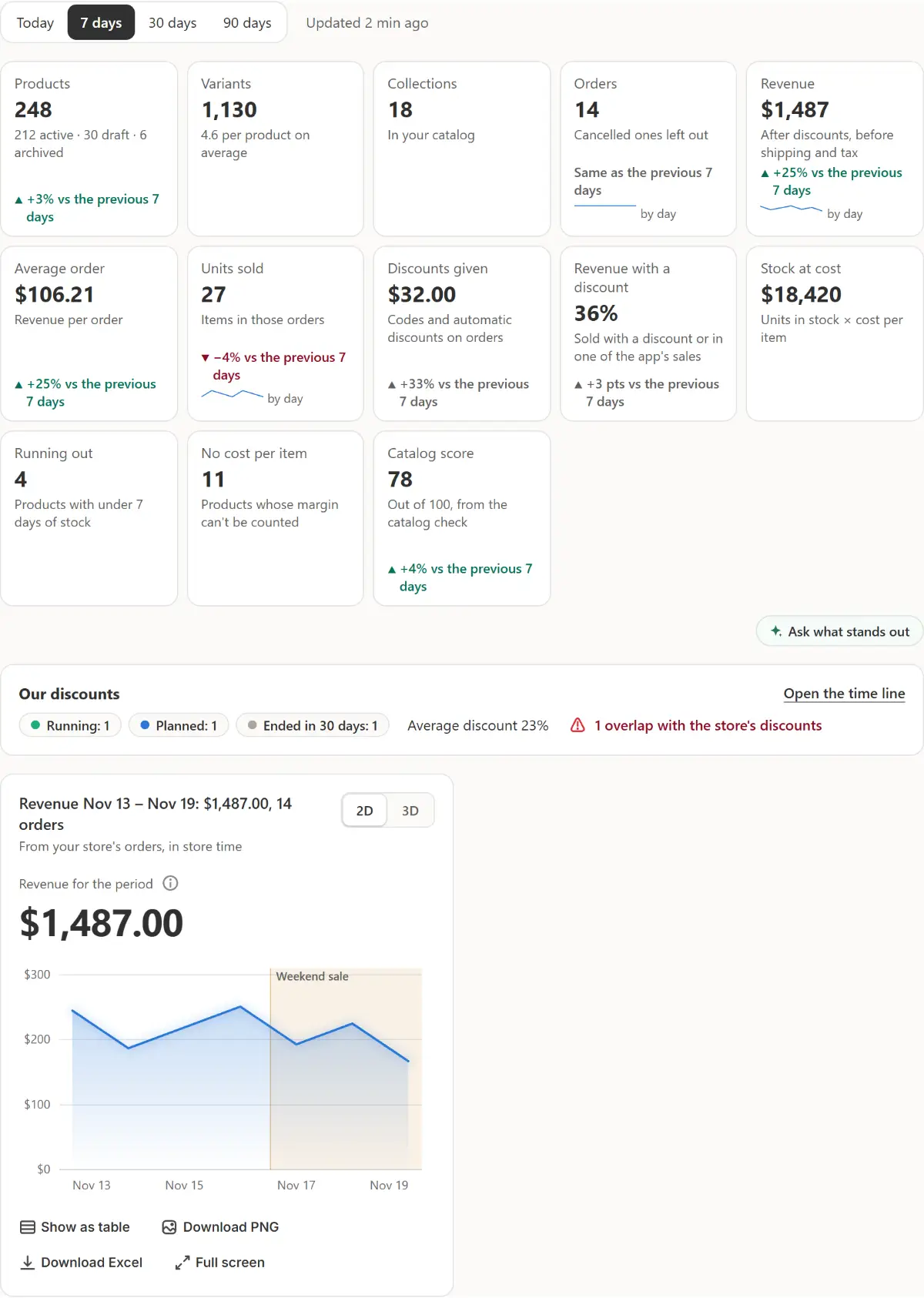
Uygulamanın gerçek ekranı, örnek mağaza verileriyle. Kutucukları okuyun
Ürünler, Varyantlar, Koleksiyonlar, Siparişler, Gelir (indirimlerden sonra, kargo ve vergiden önce), Ortalama sipariş, Satılan adet, Verilen indirimler, İndirimli gelir, Maliyetli stok, Tükenmek üzere, Birim maliyeti yok ve Katalog puanı. Her biri, karşılaştırmanın adil olduğu yerde aynı önceki dönemle kıyaslanan ▲ veya ▼ gösterir. Bir kutucuk kendi sekmesini açar.
Dikkat çekeni sorun
Kutucukların altındaki Öne çıkanı sor, sağdaki sohbete bu rakamları hemen sorar: neler öne çıkıyor ve ne yapılmalı.
İndirimlerimiz'e göz atın
Her zaman ilk widget: uygulamanın kampanya ve sepet fırsatlarından kaçının 30 günde Sürüyor, Planlandı ve Bitti durumunda olduğu, ortalama indirim ve kırmızıyla kaçının mağazanın kendi indirimiyle çakıştığı. Zaman çizelgesini aç, İndirimler → Genel bakış'ı açar.
Bileşenleri okuyun
Şu an çalışanlar (Duraklat ve Aç ile), Günlük gelir (sohbetin grafik kartı, sayfanın dönemi için), Yakında tükenecekler, Sonuçlar ile Son indirim, Katalog kontrolü ve canlı rakamlarıyla Her bölüm.
Widget'ları özelleştir
Widget'ları özelleştir dönemin yanındadır: Gizle, Göster ve oklar bir widget'ı taşır; İndirimlerimiz her zaman ilk kalır. Her değişiklik tüm mağaza için hemen kaydedilir ve Geri al ile birlikte Geçmiş'te yer alır.
Nerede açılacağını seçin
Ayarlar → Pano: Açılış dönemi sayfanın hangi dönemle açılacağını belirler, Varsayılana dön her bileşeni yerine koyar.

İpuçları
- Shopify uygulamaya son 60 günün siparişlerini verir; bu yüzden 90 günde sipariş kutucukları bu 60 günü sayar ve bunu belirtir, karşılaştıracak bir şey olmadan.
- Bugün seçiliyken her değişiklik dünle karşılaştırılır.
- Güne göre gelir, sohbetteki gibi 2D ve 3D, Tablo olarak göster, PNG indir, Excel indir ve Tam ekran seçeneklerine sahiptir.
Nelere bakmalı
- Kutucuklar ve grafik, üstte seçilen dönemi esas alır.
- İndirimlerimiz, çalışmasını beklediğiniz ve planladığınız kampanyaları sayar.
Sık yapılan hatalar
- Panoda kârı aramak: orada gösterilmez, çünkü her ürünün maliyeti olmadan bu bir tahmin olurdu. Analitik → Sonuçlar bunu her kampanya için gösterir.
- Eksik bir kutucuğu sıfır sanmak: uygulamanın okuyamadığı şey dışarıda bırakılır, siparişler okunamadığında bir satır nedenini söyler.
Sorularınız
Maliyetle stok neden yok?
Yalnızca ürünlerinizin birim maliyeti varsa görünür. Birim maliyeti yok, maliyeti girilmemiş ürünleri sayar.
Widget düzenimi kim görür?
Mağazanızda uygulamayı açan herkes: düzen tüm mağaza için kaydedilir ve her değişiklik Geri al ile birlikte Geçmiş'te yer alır.
İlgili eğitimler
- Başlangıç, Gösterge paneli ve menüMarket Manager'ın Başlangıç sayfasını okuyun: ana işler için kutucuklar, tek alan ve şu an çalışanlar. Ardından Gösterge panelinin rakamlarını ve menünün her bölümünü.
- Satış sonuçlarını okuyunBir satışın adedini, gelirini ve siparişlerini öncesindeki günlerle karşılaştırarak okuyun, ek kârını görün, Sonuçlar'da satışları karşılaştırın ve satış raporunu paylaşın.
- Yapay zeka sohbetinde grafiklerSohbetten satışlarınızın, siparişlerinizin, stokunuzun veya bir ürünün fiyatının grafiğini isteyin. 2D ve 3D arasında geçin, tablo olarak gösterin, PNG veya Excel dosyası olarak indirin.
Daha fazlasını öğrenin
- Kullanım örneğiShopify İndiriminiz Kazandırdı mı? Her İndirimin Sonuçlarını GörünHer Shopify kampanyasının ne kazandırdığını, başlamadan önce de ürünlerinizin maliyetine göre indirimde aynı kazancı elde etmek için ne kadar daha fazla satmanız gerektiğini görün.
- ÖzellikSiparişler ve raporlarSohbete haftanın nasıl geçtiğini, en çok neyin satıldığını ya da neyin yakında tükeneceğini sorun. Yanıtlar kendi siparişlerinizden ve stokunuzdan gelir; grafik ya da indirebileceğiniz bir tablo olarak.
Bir sonraki indiriminizi Market Manager ile yapın
Ücretsiz plan. Ücretli planlar 7 günlük ücretsiz denemeyle başlar.