Крок за кроком
Відкрийте Дашборд
Він перший у меню Shopify. Угорі period: Сьогодні, 7, 30 або 90 днів, а «Оновлено» з ⟳ перечитує цифри. Уся сторінка рахує за один і той самий період: плитки, графік і його сума.
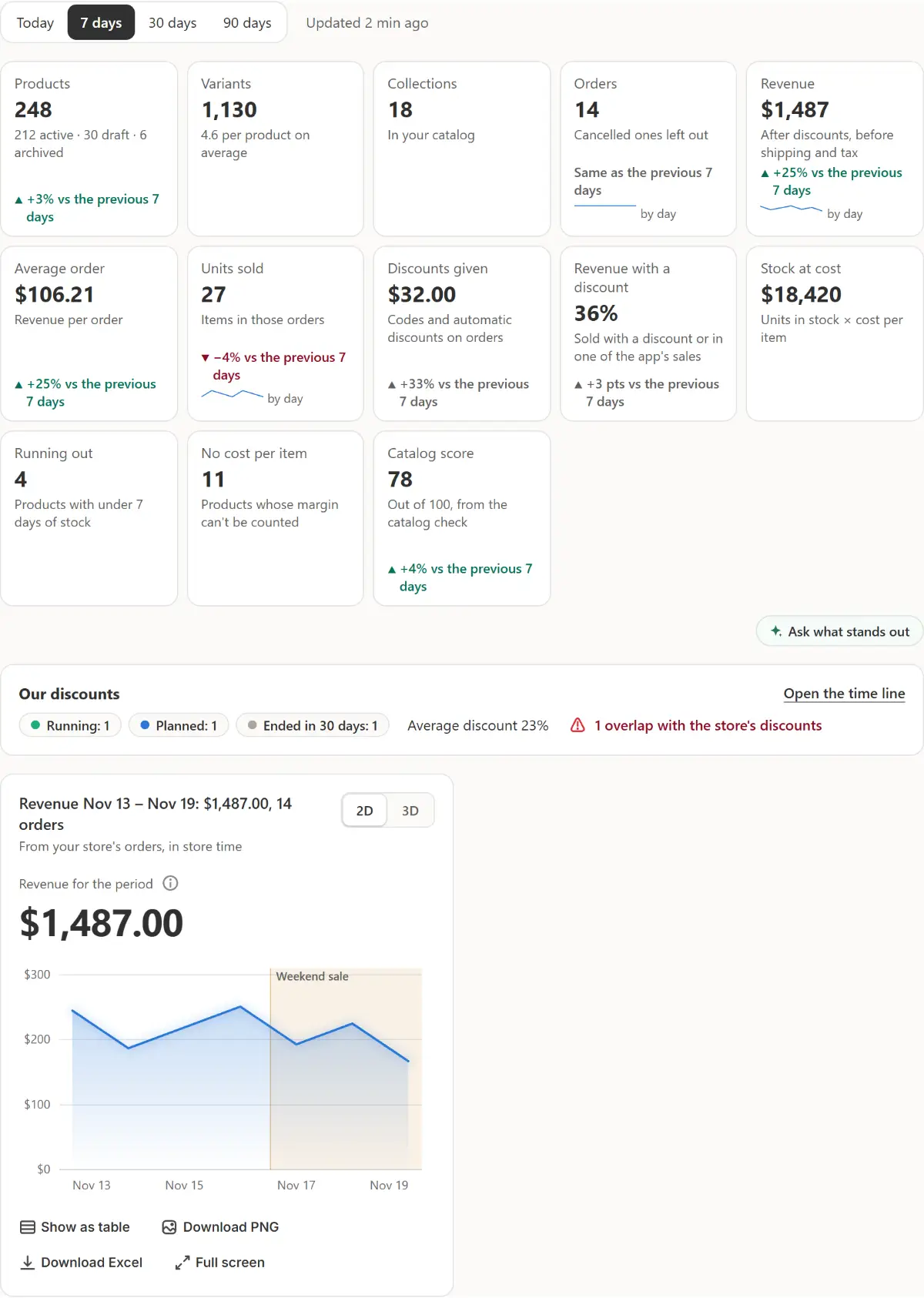
Справжній екран застосунку з прикладом даних магазину. Як читати плитки
Товари, Варіанти, Колекції, Замовлення, Виручка (після знижок, до доставки й податку), Середнє замовлення, Продано одиниць, Надано знижок, Виручка зі знижкою, Запаси за собівартістю, Закінчуються, Без собівартості та Оцінка каталогу. Кожна плитка показує ▲ або ▼ порівняно з таким самим попереднім періодом, де це порівняння коректне. Плитка відкриває свою вкладку.
Запитайте, що впадає в око
Під плитками «Запитати, що впадає в око» одразу ставить чату праворуч запитання про ці цифри: що впадає в око і що з цим робити.
Перегляньте «Наші знижки»
Завжди перший віджет: скільки акцій і пропозицій у кошику застосунку Діють, Заплановані й Завершені за 30 днів, середня знижка, а червоним — скільки з них перетинаються зі знижкою самого магазину. «Відкрити стрічку часу» відкриває Знижки → Огляд.
Як читати віджети
Що діє зараз із «Пауза» і «Відкрити», «Виторг за днями» (картка діаграми з чату за період сторінки), «Скоро закінчиться», «Останній розпродаж» з «Результатами», «Перевірка каталогу» і «Кожен розділ» з актуальними цифрами.
Налаштувати віджети
«Налаштувати віджети» біля періоду: «Сховати», «Показати» та стрілки переміщують віджет; «Наші знижки» завжди залишаються першими. Кожна зміна одразу зберігається для всього магазину і є в Історії зі «Скасувати».
Виберіть, де відкривати
Налаштування → Панель: «Відкривати з» задає період, з яким відкривається сторінка, а «Повернути за замовчуванням» повертає кожен віджет на місце.

Поради
- Shopify надає застосунку замовлення за останні 60 днів, тому за 90 днів плитки замовлень рахують ці 60 днів і повідомляють про це, а порівнювати нема з чим.
- Якщо обрано «Сьогодні», кожна зміна порівнюється з учорашнім днем.
- «Виручка за днями» має 2D і 3D, «Показати як таблицю», «Завантажити PNG», «Завантажити Excel» і «На весь екран», як і в чаті.
Що перевірити
- Плитки й діаграма рахують за період, обраний угорі.
- «Наші знижки» рахує розпродажі, які, на вашу думку, мають діяти, і заплановані.
Типові помилки
- Шукаєте прибуток на панелі: його там немає, бо без собівартості кожного товару це було б припущення. Аналітика → Результати показує його для кожного розпродажу.
- Сприймати відсутню плитку як нуль: те, що застосунок не може прочитати, пропускається, а один рядок пояснює причину, коли замовлення не вдається прочитати.
Ваші запитання
Чому немає «Запасів за собівартістю»?
Показується лише тоді, коли у ваших товарів указано собівартість. «Без собівартості» рахує товари, де її немає.
Хто бачить розташування моїх віджетів?
Усі, хто відкриває застосунок у вашому магазині: розташування зберігається для всього магазину, а кожна зміна є в Історії зі «Скасувати».
Пов'язані посібники
- Старт, Дашборд і менюПрочитайте про Старт у Market Manager: плитки для основних завдань, одне поле й те, що працює зараз. Далі про цифри Дашборда та кожен розділ меню.
- Прочитайте результати розпродажуПорівняйте кількість, виручку й замовлення розпродажу з попередніми днями, перегляньте його додатковий прибуток, порівняйте розпродажі в Результатах і поділіться звітом про розпродаж.
- Графіки в чаті з ШІПопросіть у чаті графік продажів, замовлень, залишків або ціни товару. Перемикайте 2D і 3D, показуйте як таблицю та завантажуйте як PNG або файл Excel.
Дізнайтеся більше
- Сценарій використанняЧи заробив ваш розпродаж на Shopify? Результати кожного розпродажуДивіться, скільки заробив кожен розпродаж у Shopify, а перед стартом — скільки більше потрібно продати, щоб заробити стільки ж зі знижкою, виходячи з собівартості ваших товарів.
- ФункціяЗамовлення та звітиЗапитайте в чаті, як минув тиждень, що продається найкраще або що скоро закінчиться. Відповіді беруться з ваших замовлень і залишків, у вигляді графіка чи таблиці, яку можна завантажити.
Проведіть наступний розпродаж з Market Manager
Є безкоштовний план. Платні плани починаються з безкоштовного пробного періоду на 7 дн.