一步一步来
打开仪表盘
它位于 Shopify 菜单的第一项。顶部是时间段:今天、7 天、30 天或 90 天,以及带 ⟳ 的“已更新”,点击可重新读取数据。整个页面使用同一时间段:卡片、图表及其合计。
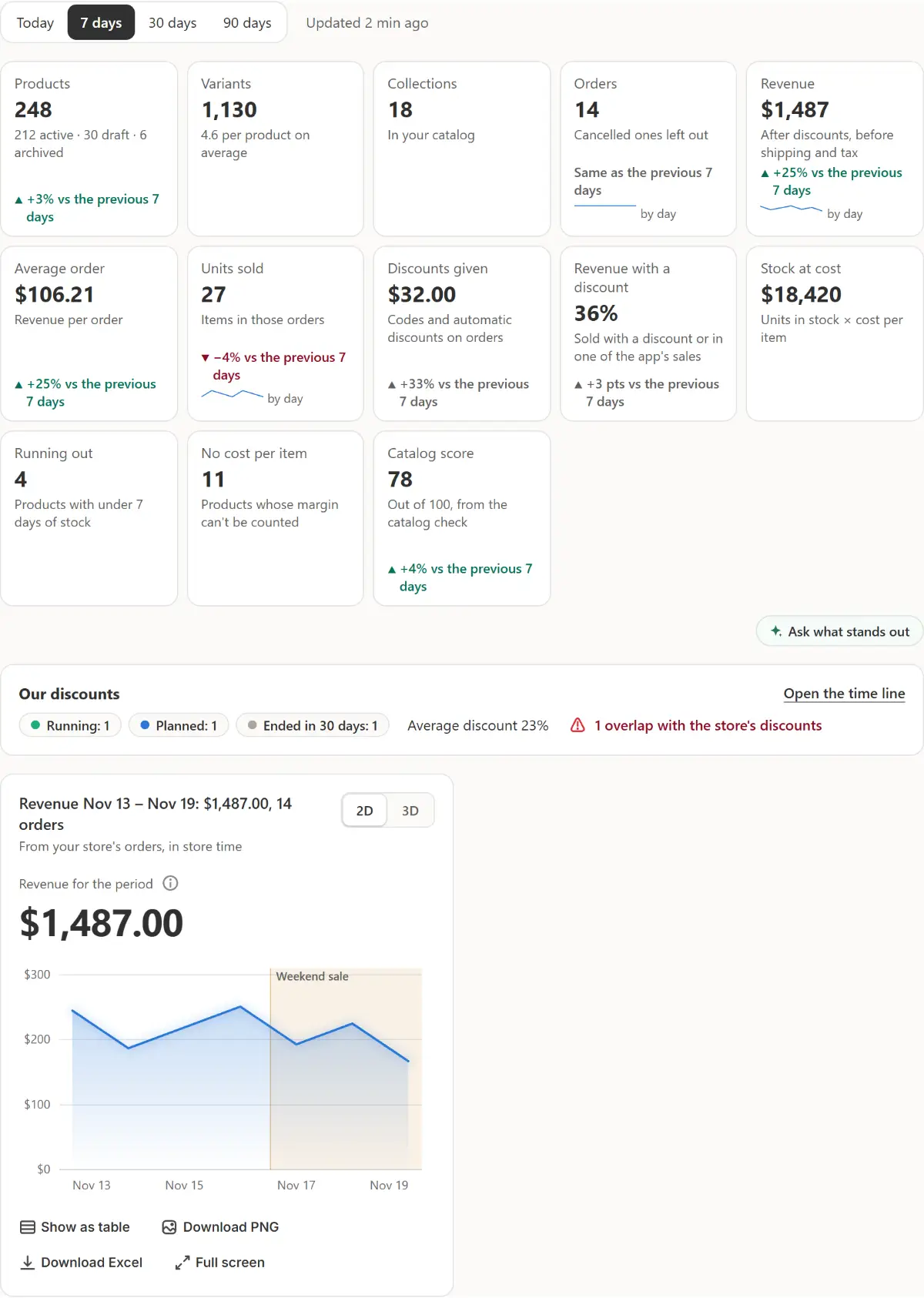
应用的真实界面,使用示例店铺数据。 读懂卡片数据
商品、变体、系列、订单、销售额(折扣后、运费和税费前)、平均订单额、售出件数、已给折扣、折扣订单销售额、库存成本、即将售罄、无单件成本和目录评分。在可以公平比较的情况下,每项都会显示相对上一同等时段的 ▲ 或 ▼。点击卡片可打开对应标签页。
问问有什么值得注意
在卡片下方,点“问问有什么值得注意的”,右侧的聊天会立即针对这些数字作答:哪里值得注意,以及该怎么做。
查看“我们的折扣”
始终是第一个小组件:显示应用的促销和购物车优惠中,进行中、已计划和 30 天内已结束的数量、平均折扣,并用红色标出有多少与店铺自有折扣重叠。点“打开时间线”会进入 Discounts → Overview。
读懂小组件
正在进行的内容(带“暂停”和“打开”)、按天销售额(聊天的图表卡片,对应页面所选时段)、即将售罄、上次促销及其结果、目录检查,以及每个板块及其实时数字。
自定义小组件
“自定义小组件”在时间段旁边:用“隐藏”“显示”和箭头来调整小组件;“我们的折扣”始终排在第一位。每次更改都会立即为整个店铺保存,并记录在历史中,可撤销。
选择打开的位置
设置 → 仪表盘:“打开时显示”设定页面打开时的时间段,“恢复默认”会把所有小组件放回原位。

提示
- Shopify 只向应用提供最近 60 天的订单,所以选择 90 天时,订单相关卡片只统计这 60 天并会注明,且没有可对比的数据。
- 选择“今天”时,每次变更都与昨天对比。
- “每日销售额”提供 2D 和 3D、以表格显示、下载 PNG、下载 Excel 和全屏,与聊天中相同。
需要检查什么
- 卡片和图表统计的是顶部所选的时间段。
- “我们的折扣”统计你预计正在进行和已计划的促销。
常见错误
- 在仪表盘上找利润:这里不显示,因为缺少所有商品的成本时,利润只是猜测。分析 → 结果会按每次促销显示利润。
- 把缺失的卡片当作零:应用无法读取的数据会被略去,无法读取订单时会有一行说明原因。
你的问题
为什么看不到“库存成本”?
只有当商品设置了单件成本时才会显示。“无单件成本”统计没有设置成本的商品数量。
谁能看到我的小组件布局?
所有在你店铺中打开应用的人:布局会为整个店铺保存,每次更改都记录在历史中,可撤销。
用 Market Manager 开展下一场促销
提供免费方案。付费方案含 7 天免费试用。