Schritt für Schritt
Eine Frage stellen, bei der gezählt werden muss
Frag im Chat zum Beispiel „Welche Produkte werden zusammen gekauft?“, „Prognose für die Verkäufe im Dezember“, „welche Aktion hat den meisten Gewinn gebracht?“ oder „erstelle einen Bericht für meinen Steuerberater in Excel“. Bei einer Frage, die viele Zeilen auszählen, Statistik, eine Prognose oder eine Datei braucht, startet der Chat von selbst eine ausführliche Berechnung; es gibt keinen eigenen Button.
Oder eine Datei anhängen
Hängen Sie die Preisliste eines Lieferanten als CSV oder Excel an und fragen Sie zum Beispiel „finde, wo der Aufschlag unter 30 % liegt“: Die Berechnung arbeitet mit der Datei zusammen mit den Daten Ihres Shops.
So arbeitet es
Beim Rechnen werden die Schritte abgehakt, sobald sie durch sind: Daten lesen, Berechnen, Zeichnen, Datei erstellen. Die KI schreibt ein kurzes Python-Programm und führt es in der Sandbox von Anthropic aus, einem getrennten Computer ohne Internet und ohne Zugriff auf Ihren Shop.
Die Karte lesen
Tiefe Berechnung und die Sekunden, die sie gedauert hat, dann das Ergebnis in einer Zeile mit seiner Hauptzahl, das Diagramm mit Als Tabelle anzeigen, PNG herunterladen und Excel herunterladen, zwei bis vier Ergebnisse und die erstellten Dateien, jeweils mit Herunterladen.
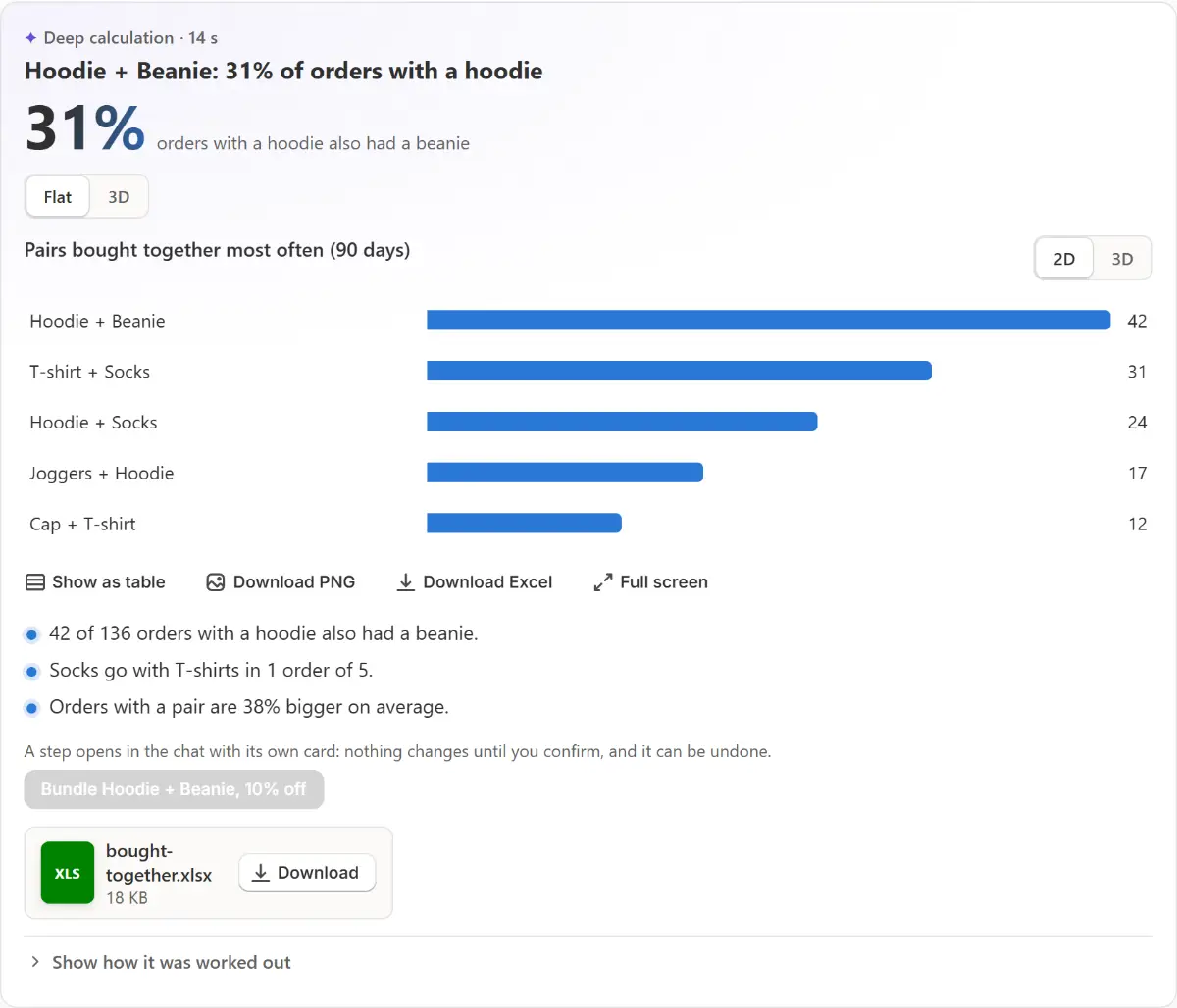
Der echte Bildschirm der App, mit Beispieldaten eines Shops. In 3D drehen
Wo es hilft, zeigt 3D neben Flach, was zusammen gekauft wird, als Netz, den Gewinn nach Preis und Rabatt als Fläche, Produktgruppen als Wolke oder eine Prognose mit ihrer Spanne. Flach behält die genauen Zahlen.
Sieh, wie es berechnet wurde
Berechnung anzeigen sagt in einfachen Worten, was genommen wurde, was getan wurde und welche Daten gelesen wurden. Der Python-Code selbst ist noch einmal unter Code anzeigen eingeklappt, mit Kopieren.
Den nächsten Schritt gehen
Wenn das Ergebnis einen Schritt nahelegt, etwa ein Bundle, eine Aktion oder neue Preise, zeigt die Karte ihn als Button. Er führt in den Chat, wo die übliche Karte genau zeigt, was sich ändert, und auf Bestätigen wartet, mit Rückgängig.

Tipps
- Die Dateien, die eine Berechnung erstellt hat, bleiben 30 Tage in der App, und das Ergebnis bleibt nach dem Neuladen in der Unterhaltung.
- Die Seite Tarif zeigt, wie viele ausführliche Berechnungen in diesem Monat noch übrig sind.
- Bestellungen reichen so weit zurück, wie die App sie speichert: die letzten 60 Tage von Shopify, länger, sobald der Preisverlauf sie gespeichert hat.
Was zu prüfen ist
- Die Hauptzahl und die Ergebnisse beantworten Ihre Frage.
- Berechnung anzeigen listet die gelesenen Daten auf, etwa Bestellpositionen, Produkte und Varianten mit ihren Kosten.
Häufige Fehler
- Fragen nach dem Gewinn, obwohl Produkte keine Kosten haben: Die Tabelle zeigt die Kosten als keine und keinen Gewinn, mit einer Schaltfläche, um Produktkosten zu hinterlegen.
- Erwarten, dass die Berechnung Ihren Shop ändert: Das kann sie nicht. Ein vorgeschlagener Schritt geht an den Chat und wartet auf Ihr Bestätigen.
Der passende Tarif
Im Free-TarifJeder Tarif, getrennt von den KI-Anfragen gezählt: 3 im Monat bei Free, 30 bei Pro und 100 bei Business. Eine Berechnung, die fehlschlägt, zu lange dauert oder keine Daten findet, wird nicht gezählt. Den Shop über einen vorgeschlagenen Schritt zu ändern, gibt es bei Pro und Business.
Ihre Fragen
Welche Daten verwendet es?
Ein Export der Daten Ihres Shops: Produkte, Varianten mit ihren Kosten, die Positionen der Bestellungen, Umsatz pro Tag, Preisverlauf und die Aktionen der App. Nie Name, E-Mail, Telefonnummer oder Adresse eines Kunden.
Was passiert, wenn die Berechnungen des Monats aufgebraucht sind?
Der Chat sagt das und antwortet stattdessen mit einem Bericht oder einem Diagramm. Die Zählung beginnt am 1. des Monats neu.
Speichert Anthropic meine Daten?
Die für die Berechnung gesendeten Dateien werden dort gelöscht, sobald sie beendet ist. Die erstellten Dateien bleiben 30 Tage in der App.
Passende Anleitungen
- Diagramme im KI-ChatBitten Sie den Chat um ein Diagramm zu Umsatz, Bestellungen, Bestand oder dem Preis eines Produkts. Wechseln Sie zwischen 2D und 3D, zeigen Sie es als Tabelle an und laden Sie es als PNG- oder Excel-Datei herunter.
- Unterhaltungen und Dateien im ChatJedes Thema in einem eigenen Unterhaltungs-Tab: umbenennen, anheften, schließen und wiederfinden. Hänge ein Foto, ein PDF, eine CSV- oder Excel-Datei an und erfahre, was die App speichert.
- Aktionsergebnisse lesenLesen Sie Stückzahl, Umsatz und Bestellungen einer Aktion im Vergleich zu den Tagen davor, sehen Sie ihren Mehrgewinn, vergleichen Sie Aktionen unter Ergebnisse und teilen Sie einen Aktionsbericht.
Mehr erfahren
- AnwendungsfallHat sich Ihre Shopify-Aktion gelohnt? Die Ergebnisse jeder AktionSehen Sie, was jede Shopify-Aktion eingebracht hat, und vor dem Start, wie viel mehr Sie verkaufen müssen, um mit Rabatt dasselbe zu verdienen, ausgehend von den Kosten Ihrer Produkte.
- FunktionBestellungen und BerichteFragen Sie den Chat, wie eine Woche lief, was sich am besten verkauft oder was bald ausgeht. Die Antworten stammen aus Ihren eigenen Bestellungen und Beständen, als Diagramm oder als Tabelle zum Herunterladen.
Starten Sie Ihre nächste Aktion mit Market Manager
Kostenloser Tarif. Bezahlte Tarife beginnen mit 7 Tagen kostenloser Testphase.