चरण दर चरण
गिनती वाला सवाल पूछें
चैट में पूछें, जैसे “कौन-से प्रोडक्ट साथ में खरीदे जाते हैं?”, “दिसंबर की बिक्री का अनुमान लगाओ”, “किस सेल से सबसे ज़्यादा मुनाफ़ा हुआ?” या “मेरे अकाउंटेंट के लिए Excel में रिपोर्ट बनाओ”। जिस सवाल में कई पंक्तियाँ गिननी हों, आँकड़े निकालने हों, अनुमान लगाना हो या फ़ाइल बनानी हो, उसके लिए चैट खुद डीप कैलकुलेशन चलाता है; इसके लिए अलग बटन नहीं है।
या फ़ाइल जोड़ें
सप्लायर की प्राइस लिस्ट CSV या Excel में जोड़ें और पूछें, जैसे “ढूँढो कहाँ मार्कअप 30% से कम है”: गणना फ़ाइल और आपके स्टोर के डेटा, दोनों पर चलती है।
इसे काम करते देखें
गणना के दौरान हर चरण पर निशान लगता जाता है: डेटा पढ़ना, गणना, चार्ट बनाना, फ़ाइल बनाना। AI एक छोटा Python प्रोग्राम लिखता है और उसे Anthropic के सैंडबॉक्स में चलाता है, जो एक अलग कंप्यूटर है जिसमें इंटरनेट नहीं है और आपके स्टोर तक पहुँच नहीं है।
कार्ड पढ़ें
गहरी गणना और उसमें लगे सेकंड, फिर नतीजा एक लाइन में और उसका मुख्य आँकड़ा, चार्ट टेबल के रूप में दिखाएँ, PNG डाउनलोड करें और Excel डाउनलोड करें के साथ, दो से चार निष्कर्ष, और बनी हुई फ़ाइलें, हर एक के साथ डाउनलोड।
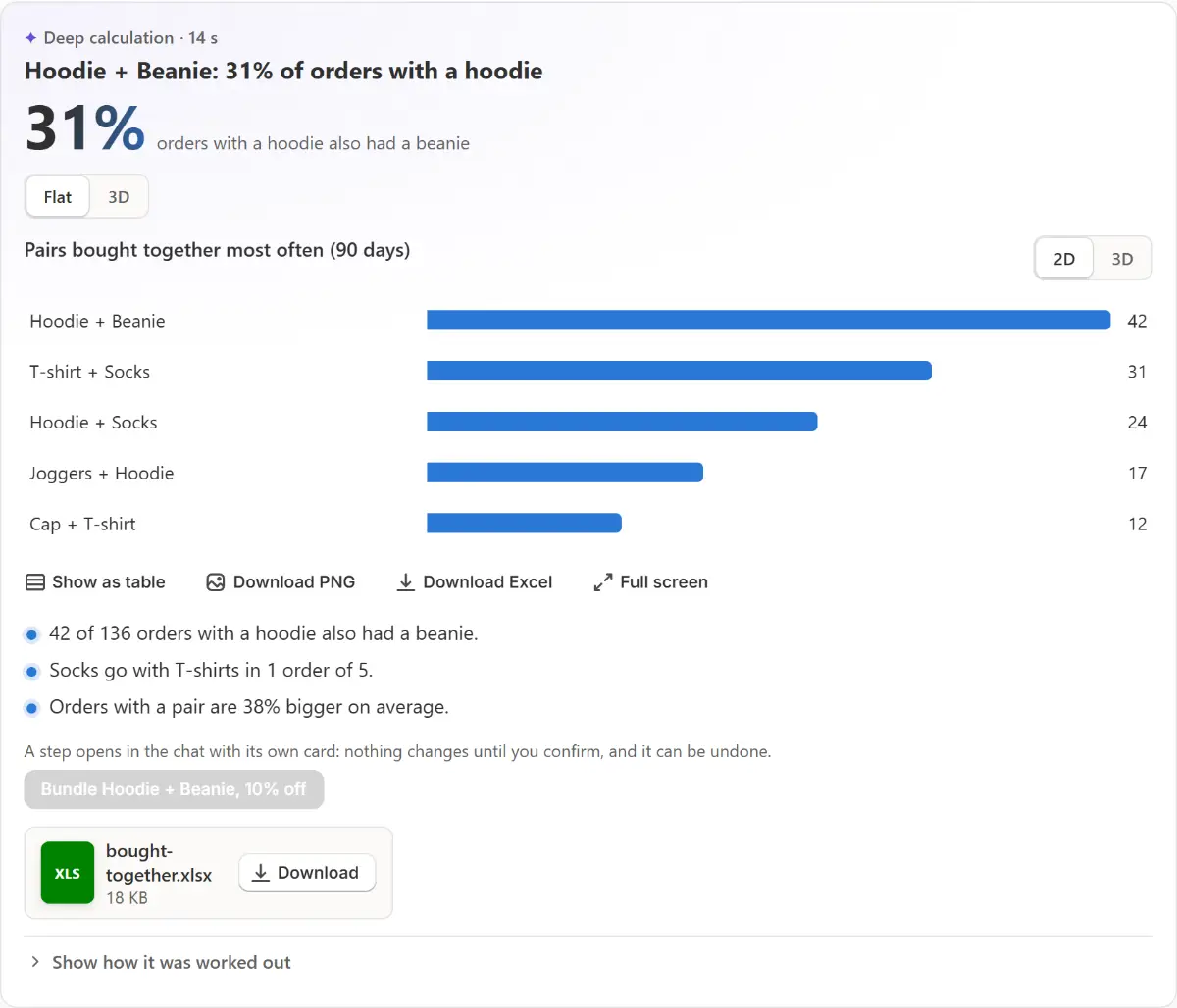
ऐप की असली स्क्रीन, उदाहरण के स्टोर डेटा के साथ। 3D में घुमाएँ
जहाँ यह काम आता है, फ़्लैट के बगल में 3D साथ खरीदे जाने वाले प्रोडक्ट को नेटवर्क के रूप में, कीमत और छूट के हिसाब से मुनाफ़े को सतह के रूप में, प्रोडक्ट के समूहों को बादल के रूप में, या पूर्वानुमान को उसकी सीमा के साथ दिखाता है। फ़्लैट में सटीक संख्याएँ रहती हैं।
देखें कि यह कैसे निकाला गया
यह कैसे निकाला गया दिखाएँ सरल शब्दों में बताता है कि इसने क्या लिया, क्या किया और कौन-सा डेटा पढ़ा। Python कोड खुद कोड दिखाएँ के नीचे एक बार और तह किया हुआ है, कॉपी करें के साथ।
अगला कदम उठाएँ
जब नतीजा कोई कदम सुझाता है, जैसे बंडल, सेल या नई कीमतें, तो कार्ड उसे एक बटन के रूप में दिखाता है। वह चैट में जाता है, जहाँ हमेशा वाला कार्ड ठीक-ठीक दिखाता है कि क्या बदलेगा और पुष्टि करें का इंतज़ार करता है, पूर्ववत करें के साथ।

सुझाव
- गणना से बनी फ़ाइलें 30 दिन तक ऐप में रहती हैं, और रीलोड के बाद भी नतीजा बातचीत में बना रहता है।
- प्लान पेज दिखाता है कि इस महीने कितने डीप कैलकुलेशन बचे हैं।
- ऑर्डर उतने पीछे तक दिखते हैं जितने ऐप ने रखे हैं: Shopify से पिछले 60 दिन, और कीमत का इतिहास उन्हें रख ले तो उससे ज़्यादा।
क्या जाँचें
- मुख्य संख्या और निष्कर्ष आपके पूछे सवाल का जवाब देते हैं।
- यह कैसे निकाला गया दिखाएँ उस डेटा की सूची देता है जो इसने पढ़ा, जैसे ऑर्डर लाइनें, प्रोडक्ट और वेरिएंट उनकी लागत के साथ।
आम गलतियाँ
- जब प्रोडक्ट्स की लागत नहीं भरी है और आप मुनाफ़े के बारे में पूछते हैं: टेबल में लागत “नहीं” और मुनाफ़ा नहीं दिखता, साथ में प्रोडक्ट की लागत भरने का बटन।
- गणना से स्टोर में बदलाव की उम्मीद करना: वह नहीं कर सकती। सुझाया गया कदम चैट में जाता है और आपके कन्फ़र्म का इंतज़ार करता है।
आपको कौन-सा प्लान चाहिए
Free प्लान मेंहर प्लान में, AI अनुरोधों से अलग गिना जाता है: Free पर महीने में 3, Pro पर 30 और Business पर 100। जो विफल हो, समय से बाहर हो जाए या जिसे डेटा न मिले, वह नहीं गिना जाता। सुझाए गए कदम से स्टोर में बदलाव करना Pro और Business में है।
आपके सवाल
यह कौन-सा डेटा इस्तेमाल करता है?
आपके स्टोर के डेटा का एक्सपोर्ट: प्रोडक्ट्स, लागत के साथ वेरिएंट, ऑर्डर की लाइनें, दिन के हिसाब से बिक्री, प्राइस हिस्ट्री और ऐप की सेल। किसी ग्राहक का नाम, ईमेल, फ़ोन या पता कभी नहीं।
महीने की गणनाएँ खत्म हो जाने पर क्या होता है?
चैट यह बता देती है और इसके बदले रिपोर्ट या चार्ट से जवाब देती है। गिनती महीने की 1 तारीख़ से फिर शुरू होती है।
क्या Anthropic मेरा डेटा रखता है?
गणना के लिए भेजी गई फ़ाइलें गणना खत्म होते ही वहाँ से हटा दी जाती हैं। उससे बनी फ़ाइलें 30 दिन तक ऐप में रहती हैं।
संबंधित ट्यूटोरियल
- AI चैट में चार्टचैट से अपनी बिक्री, ऑर्डर, स्टॉक या किसी प्रोडक्ट की कीमत का चार्ट माँगें। 2D और 3D बदलें, टेबल के रूप में दिखाएँ, और PNG या Excel फ़ाइल में डाउनलोड करें।
- चैट में बातचीतें और फ़ाइलेंहर विषय को उसके अपने बातचीत टैब में रखें: नाम बदलें, पिन करें, बंद करें और दोबारा खोजें। फ़ोटो, PDF, CSV या Excel फ़ाइल जोड़ें, और जानें कि ऐप क्या रखता है।
- सेल के नतीजे पढ़ेंकिसी सेल की यूनिट, राजस्व और ऑर्डर को उससे पहले के दिनों से मिलाकर पढ़ें, उसका अतिरिक्त मुनाफ़ा देखें, नतीजे में सेल की तुलना करें और सेल रिपोर्ट शेयर करें।
और जानें
- उपयोग का मामलाक्या आपकी Shopify सेल से कमाई हुई? हर सेल के नतीजे देखेंदेखें हर Shopify सेल ने कितना कमाया, और शुरू होने से पहले जानें कि प्रोडक्ट की लागत के आधार पर छूट पर उतनी ही कमाई के लिए आपको कितना और बेचना होगा।
- फ़ीचरऑर्डर और रिपोर्टचैट से पूछें कि हफ़्ता कैसा रहा, क्या सबसे ज़्यादा बिकता है या क्या जल्दी खत्म होगा। जवाब आपके अपने ऑर्डर और स्टॉक से आते हैं, चार्ट या टेबल के रूप में जिसे आप डाउनलोड कर सकते हैं।
अपनी अगली सेल Market Manager से चलाएँ
फ़्री प्लान। पेड प्लान 7 दिन के फ़्री ट्रायल से शुरू होते हैं।