Schritt für Schritt
History öffnen
Der Verlauf steht nicht im Menü: Öffne ihn über „Verlauf“ in der Statuszeile, über Einstellungen → Verlauf, über Hilfe oder über seine Karte in der Übersicht.
Die Änderung finden
Jede Änderung zeigt, wer sie vorgenommen hat (Sie, ein Teammitglied, der KI-Chat, der Autopilot, der Zeitplan oder Shopify Flow), wann, in welchem Bereich, was es vorher war und was daraus wurde. Filtern Sie nach Bereich oder Urheber oder suchen Sie nach Produkt, Aktion oder Tag.
Rückgängig machen
Jeder Eintrag hat sein eigenes Rückgängig. Rückgängig in der Kopfzeile macht Ihre letzte eigene Änderung rückgängig; Wiederholen stellt sie wieder her.
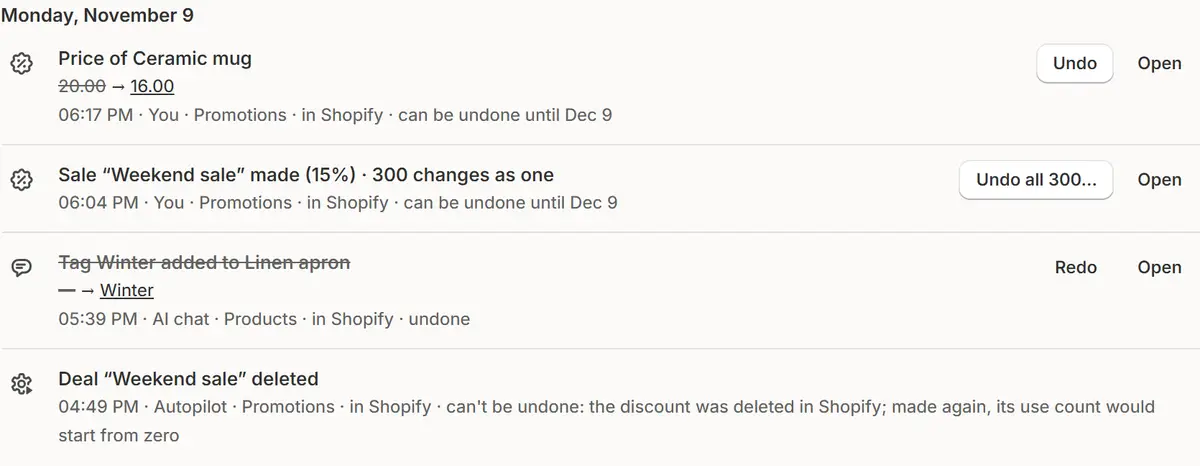
Der echte Bildschirm der App, mit Beispieldaten eines Shops. Eine Gruppe rückgängig machen
Änderungen, die als Ganzes gemacht wurden, etwa eine Aktion auf 300 Produkten oder eine Preisliste eines Lieferanten, werden nach einer Vorschau gemeinsam rückgängig gemacht. Der Verlauf zeigt, wie viele zurückgesetzt wurden und welche nicht, und warum.
Über spätere Änderungen entscheiden
Wurde etwas geändert, nachdem die App es geändert hat, zeigt Rückgängig, was jetzt dort steht, und fragt, ob der alte Wert trotzdem zurückgesetzt werden soll.

Tipps
- Mit Strg+Z (⌘Z auf dem Mac) machen Sie Ihre letzte Änderung überall in der App rückgängig; mit Strg+Umschalt+Z oder Strg+Y stellen Sie sie wieder her.
- Schreibe dem Chat „Mach meine letzte Änderung rückgängig“ oder „Was hat sich bei diesem Produkt geändert“: Er zeigt die Änderungen und einen Button, und nichts wird rückgängig gemacht, bevor du ihn drückst.
- Die angezeigten Daten als Excel-Datei herunterladen.
Was zu prüfen ist
- Nach dem Rückgängigmachen zeigt der Eintrag, dass er rückgängig gemacht wurde.
- Einträge, die sich nicht rückgängig machen lassen, nennen den Grund.
Häufige Fehler
- Versuchen, Unwiderrufliches rückgängig zu machen: Bestellungen mit Rabatt, gesendete E-Mails, ein gelöschter Shopify-Rabatt oder eine beendete Aktion. Die App warnt, bevor Sie das tun.
- Zu lange warten: Eine Änderung lässt sich nur rückgängig machen, solange der Verlauf sie aufbewahrt.
Der passende Tarif
Im Free-TarifAlle Tarife. Der Verlauf reicht 7 Tage zurück mit Free, 30 mit Pro und 90 mit Business.
Ihre Fragen
Wie macht man eine laufende Aktion rückgängig?
Nach eigenen Regeln: Sie endet und die Preise gehen zurück.
Wer kann den Verlauf sehen?
Sie gehört nur zu deinem Shop und wird gelöscht, wenn du die App deinstallierst.
Passende Anleitungen
- Preise zurücksetzenJeder Preis wird gespeichert, bevor ein Sale ihn ändert. Stellen Sie wieder her, was ein beendeter Sale hinterlassen hat, oder setzen Sie die Preise mit der Preis-Zeitmaschine auf einen früheren Tag zurück.
- Sales bearbeiten, pausieren und wiederholenÄndere eine Aktion, während sie läuft, verschiebe ihre Termine auf der Zeitleiste, pausiere ein Produkt oder die ganze Aktion, lass sie sich wiederholen und starte eine beendete Aktion erneut.
- Overview und das MenüLesen Sie die Übersicht von Market Manager: die Zahlen, die wichtigste Erkenntnis, die heutigen Aktionen und die Aktionen dieser Woche, und finden Sie dann jeden Bereich im Menü von Shopify.
Mehr erfahren
- AnwendungsfallOriginalpreise nach einem Shopify-Sale wiederherstellenAlle Shopify-Preise nach einem Sale wiederherstellen: Die Originalpreise werden vor dem Start gespeichert und am Ende zurückgesetzt, mit Verlauf und Rückgängig.
- FunktionPreisschutzLegen Sie Ihre Regeln einmal fest: Marge über Einkaufspreis, einen Mindestpreis, einen Höchstrabatt. Jeder Sale hält sie ein, und jede Änderung lässt sich rückgängig machen.
Starten Sie Ihre nächste Aktion mit Market Manager
Kostenloser Tarif. Bezahlte Tarife beginnen mit 7 Tagen kostenloser Testphase.