Paso a paso
Abrir Historial
El historial no está en el menú: ábrelo desde Historial en la línea de estado, desde Ajustes → Historial, desde Ayuda o desde su tarjeta en Resumen.
Encuentra el cambio
Cada cambio indica quién lo hizo (tú, un miembro del personal, el chat de IA, el piloto automático, la programación o Shopify Flow), cuándo, en qué sección, qué era y en qué se convirtió. Filtra por sección o por autor, o busca por producto, oferta o etiqueta.
Deshacerlo
Cada entrada tiene su propio Deshacer. Deshacer en la cabecera deshace tu último cambio; Rehacer lo recupera.
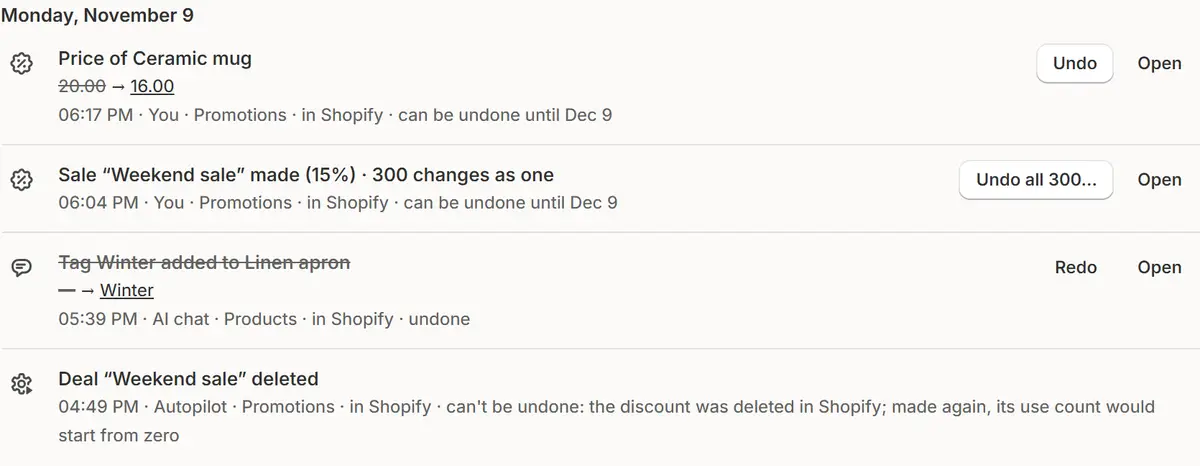
La pantalla real de la app, con datos de tienda de ejemplo. Deshacer un grupo
Los cambios hechos en bloque, como una oferta en 300 productos o una lista de precios de un proveedor, se deshacen juntos tras una vista previa. El historial indica cuántos volvieron y cuáles no, y por qué.
Decide sobre los cambios posteriores
Si algo se cambió después de que la app lo cambiara, Deshacer muestra lo que hay ahora y pregunta si quieres restaurar el valor anterior de todos modos.

Consejos
- Ctrl+Z (⌘Z en Mac) deshace tu último cambio en cualquier parte de la app; Ctrl+Shift+Z o Ctrl+Y lo recupera.
- Pide al chat «deshaz mi último cambio» o «qué cambió en este producto»: muestra los cambios y un botón, y no se deshace nada hasta que lo pulses.
- Descarga lo que se muestra como archivo de Excel.
Qué revisar
- Tras deshacer, la entrada indica que se deshizo.
- Las entradas que no se pueden deshacer indican el motivo.
Errores comunes
- Intentar deshacer lo que no se puede revertir: pedidos hechos con descuento, correos enviados, un descuento de Shopify eliminado o una oferta ya terminada. La app avisa antes de hacerlo.
- Esperar demasiado: un cambio solo se puede deshacer mientras el Historial lo conserve.
El plan que necesitas
En el plan FreeTodos los planes. El historial guarda 7 días en Gratis, 30 en Pro y 90 en Business.
Tus preguntas
¿Cómo se deshace una oferta activa?
Con sus propias reglas: termina y sus precios vuelven atrás.
¿Quién puede ver el Historial?
Es exclusivo de tu tienda y se borra al desinstalar la app.
Tutoriales relacionados
- Restablecer preciosCada precio se guarda antes de que una oferta lo cambie. Restablece lo que dejó una oferta terminada o retrocede los precios a un día pasado con la máquina del tiempo de precios.
- Edita, pausa y repite ofertasCambia una oferta mientras está activa, mueve sus fechas en la línea de tiempo, pausa un producto o toda la oferta, haz que se repita y vuelve a lanzar una oferta terminada.
- Resumen y menúLee el Resumen de Market Manager: las cifras, la idea principal, las acciones de hoy y las ofertas de esta semana; luego encuentra cada sección en el menú de Shopify.
Aprende más
- Caso de usoRestaurar los precios originales tras una oferta de ShopifyDevuelve cada precio de Shopify a su valor tras una oferta: los originales se guardan antes de que empiece y se restauran al terminar, con Historial y Deshacer.
- FunciónProtección de preciosDefine tus reglas una vez: margen sobre el coste, un precio mínimo, un descuento máximo. Cada oferta las respeta y cada cambio se puede deshacer.
Haz tu próxima oferta con Market Manager
Plan gratuito. Los planes de pago empiezan con 7 días de prueba gratis.