Pas à pas
Ouvrir l'historique
L'historique n'est pas dans le menu : ouvrez-le depuis Historique dans la ligne d'état, depuis Paramètres → Historique, depuis Aide ou depuis sa carte sur Aperçu.
Retrouver la modification
Chaque modification indique qui l'a faite (vous, un membre de l'équipe, le chat IA, le pilote automatique, la programmation ou Shopify Flow), quand, dans quelle section, ce que c'était et ce que c'est devenu. Filtrez par section ou par auteur, ou cherchez par produit, vente ou tag.
Annulez-la
Chaque entrée a son propre bouton Annuler. Annuler, dans l'en-tête, annule votre dernière modification ; Rétablir la remet.
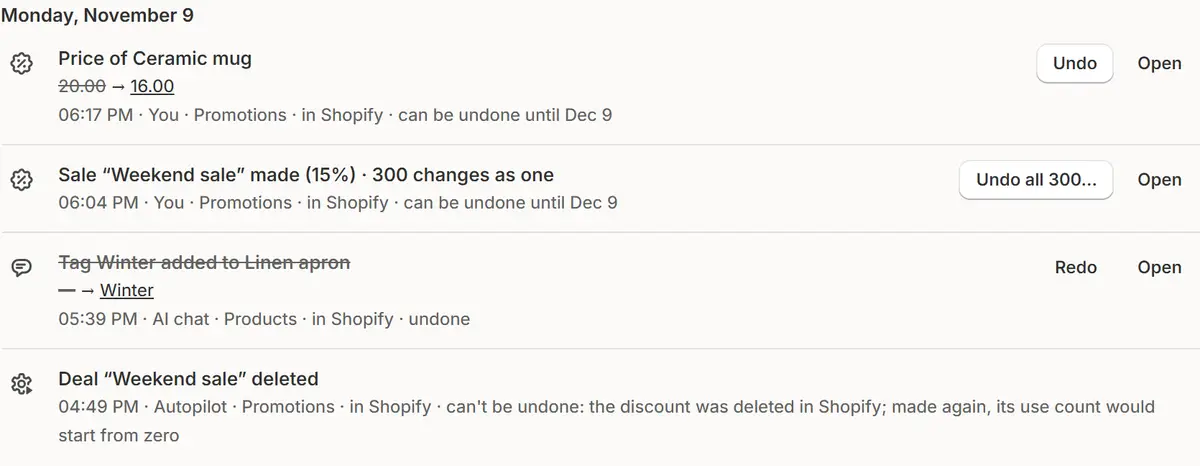
L'écran réel de l'application, avec des données de boutique d'exemple. Annuler un groupe
Les changements faits en une fois, comme une promo sur 300 produits ou une liste de prix fournisseur, s'annulent ensemble après un aperçu. L'historique indique combien sont revenus en arrière, lesquels non, et pourquoi.
Décidez pour les changements ultérieurs
Si quelque chose a été modifié après l'app, Annuler affiche la valeur actuelle et demande s'il faut quand même remettre l'ancienne.

Conseils
- Ctrl+Z (⌘Z sur Mac) annule votre dernière modification, partout dans l'app ; Ctrl+Maj+Z ou Ctrl+Y la rétablit.
- Dites au chat « annule ma dernière modification » ou « qu'est-ce qui a changé sur ce produit » : il affiche les modifications et un bouton, et rien n'est annulé avant que vous appuyiez.
- Téléchargez ce qui est affiché sous forme de fichier Excel.
À vérifier
- Après une annulation, l'entrée indique qu'elle a été annulée.
- Les entrées qui ne peuvent pas être annulées en indiquent la raison.
Erreurs courantes
- Essayer d'annuler ce qui ne peut pas l'être : les commandes passées avec une remise, les e-mails envoyés, une remise Shopify supprimée ou une vente terminée. L'application prévient avant que vous le fassiez.
- Attendre trop longtemps : une modification ne peut être annulée que tant que l'Historique la conserve.
La formule qu'il vous faut
Avec le forfait FreeToutes les offres. L'historique garde 7 jours avec Free, 30 avec Pro et 90 avec Business.
Vos questions
Comment annule-t-on une promotion en cours ?
Selon ses propres règles : elle se termine et ses prix reviennent.
Qui peut voir l'Historique ?
Il est propre à votre boutique et effacé quand vous désinstallez l'app.
Tutoriels associés
- Remettre les prixChaque prix est enregistré avant qu'une promotion ne le modifie. Remettez ce qu'une promotion terminée a laissé, ou revenez aux prix d'un jour passé avec la machine à remonter les prix.
- Modifier, mettre en pause et répéter des promotionsModifiez une promo en cours, déplacez ses dates sur la frise, mettez en pause un produit ou toute la promo, répétez-la et relancez une promo terminée.
- Vue d'ensemble et menuLisez l'Aperçu de Market Manager : les chiffres, l'enseignement principal, les actions du jour et les promotions de la semaine, puis retrouvez chaque section dans le menu de Shopify.
En savoir plus
- Cas d'usageRestaurer les prix d'origine après une promotion ShopifyRemettez chaque prix Shopify en place après une promotion : les prix d'origine sont enregistrés avant le début et restaurés à la fin, avec Historique et Annuler.
- FonctionnalitéProtection des prixDéfinissez vos règles une fois : marge sur le coût, prix plancher, remise maximale. Chaque vente les respecte, et chaque modification peut être annulée.
Lancez votre prochaine promotion avec Market Manager
Offre gratuite. Les offres payantes commencent par un essai gratuit de 7 jours.