चरण दर चरण
History खोलें
History मेन्यू में नहीं है: इसे स्टेटस लाइन के History से, Settings → History से, Help से या Overview के कार्ड से खोलें।
बदलाव ढूँढें
हर बदलाव में लिखा होता है कि उसे किसने किया (आपने, स्टाफ़ सदस्य ने, AI चैट ने, ऑटोपायलट ने, शेड्यूल ने या Shopify Flow ने), कब, किस सेक्शन में, पहले क्या था और अब क्या हो गया। सेक्शन या करने वाले के आधार पर फ़िल्टर करें, या प्रोडक्ट, सेल या टैग से खोजें।
इसे पलटें
हर एंट्री का अपना Undo है। हेडर का Undo आपका आखिरी बदलाव पलटता है; Redo उसे वापस ले आता है।
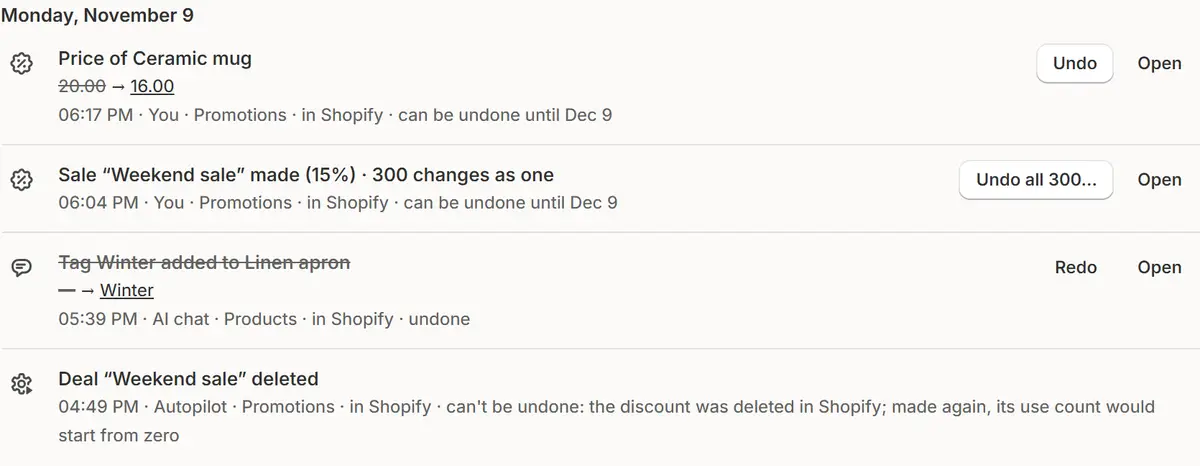
ऐप की असली स्क्रीन, उदाहरण के स्टोर डेटा के साथ। पूरा समूह पलटें
एक साथ किए गए बदलाव, जैसे 300 प्रोडक्ट पर सेल या सप्लायर की कीमत सूची, प्रीव्यू के बाद एक साथ वापस किए जाते हैं। History बताती है कि कितने वापस आए, कौन से नहीं आए, और क्यों।
बाद के बदलावों पर फ़ैसला करें
अगर ऐप के बदलाव के बाद कुछ और बदला गया है, तो Undo दिखाता है कि अभी क्या है और पूछता है कि क्या फिर भी पुराना मान वापस रखना है।

सुझाव
- Ctrl+Z (Mac पर ⌘Z) ऐप में कहीं भी आपका आख़िरी बदलाव वापस कर देता है; Ctrl+Shift+Z या Ctrl+Y उसे दोबारा लागू करता है।
- चैट से कहें “undo my last change” या “what changed on this product”: वह बदलाव और एक बटन दिखाता है, और आपके दबाने से पहले कुछ भी वापस नहीं होता।
- जो दिख रहा है उसे Excel फ़ाइल के रूप में डाउनलोड करें।
क्या जाँचें
- अनडू के बाद, एंट्री दिखाती है कि वह वापस की जा चुकी है।
- जिन एंट्री को पलटा नहीं जा सकता, वे कारण बताती हैं।
आम गलतियाँ
- जो वापस नहीं हो सकता उसे पलटने की कोशिश: छूट के साथ दिए गए ऑर्डर, भेजे गए ईमेल, हटाई गई Shopify छूट या खत्म हो चुकी सेल। ऐसा करने से पहले ऐप चेतावनी देता है।
- बहुत देर करना: कोई बदलाव तभी पलटा जा सकता है जब तक History उसे रखती है।
आपको कौन-सा प्लान चाहिए
Free प्लान मेंहर प्लान में। हिस्ट्री Free में 7 दिन, Pro में 30 और Business में 90 दिन रहती है।
आपके सवाल
चल रही सेल को कैसे वापस किया जाता है?
अपने नियमों से: वह खत्म होती है और उसकी कीमतें वापस लग जाती हैं।
History कौन देख सकता है?
यह सिर्फ़ आपके स्टोर का है, और ऐप अनइंस्टॉल करने पर मिटा दिया जाता है।
संबंधित ट्यूटोरियल
- कीमतें वापस लगाएंसेल कीमत बदले, उससे पहले हर कीमत सेव हो जाती है। खत्म हो चुकी सेल जो छोड़ गई उसे वापस रखें, या प्राइस टाइम मशीन से कीमतें किसी पिछले दिन पर ले जाएँ।
- सेल संपादित करें, रोकें और दोहराएँचलती सेल में बदलाव करें, टाइमलाइन पर उसकी तारीखें खिसकाएँ, एक प्रोडक्ट या पूरी सेल को रोकें, उसे दोहराने दें, और खत्म हुई सेल दोबारा चलाएँ।
- Overview और मेन्यूMarket Manager का ओवरव्यू पढ़ें: आंकड़े, मुख्य इनसाइट, आज के काम और इस हफ़्ते की सेल, फिर Shopify के मेन्यू में हर सेक्शन ढूंढें।
और जानें
- उपयोग का मामलाShopify सेल के बाद असली कीमतें वापस रखेंसेल के बाद Shopify की हर कीमत वापस रखें: असली कीमतें सेल शुरू होने से पहले सेव होती हैं और ख़त्म होने पर लौटा दी जाती हैं, History और Undo के साथ।
- फ़ीचरकीमत की सुरक्षाअपने नियम एक बार तय करें: लागत पर मार्जिन, सबसे कम कीमत, सबसे बड़ी छूट। हर सेल इन्हें मानती है, और हर बदलाव वापस किया जा सकता है।
अपनी अगली सेल Market Manager से चलाएँ
फ़्री प्लान। पेड प्लान 7 दिन के फ़्री ट्रायल से शुरू होते हैं।