Langkah demi langkah
Buka History
Riwayat tidak ada di menu: buka dari Riwayat di baris status, dari Pengaturan → Riwayat, dari Bantuan, atau dari kartunya di Ringkasan.
Temukan perubahannya
Setiap perubahan mencatat siapa yang membuatnya (Anda, anggota staf, chat AI, autopilot, jadwal, atau Shopify Flow), kapan, di bagian mana, apa sebelumnya, dan menjadi apa. Saring menurut bagian atau pembuatnya, atau cari menurut produk, promo, atau tag.
Urungkan
Setiap entri punya tombol Batalkan sendiri. Batalkan di header membatalkan perubahan terakhir Anda; Ulangi mengembalikannya.
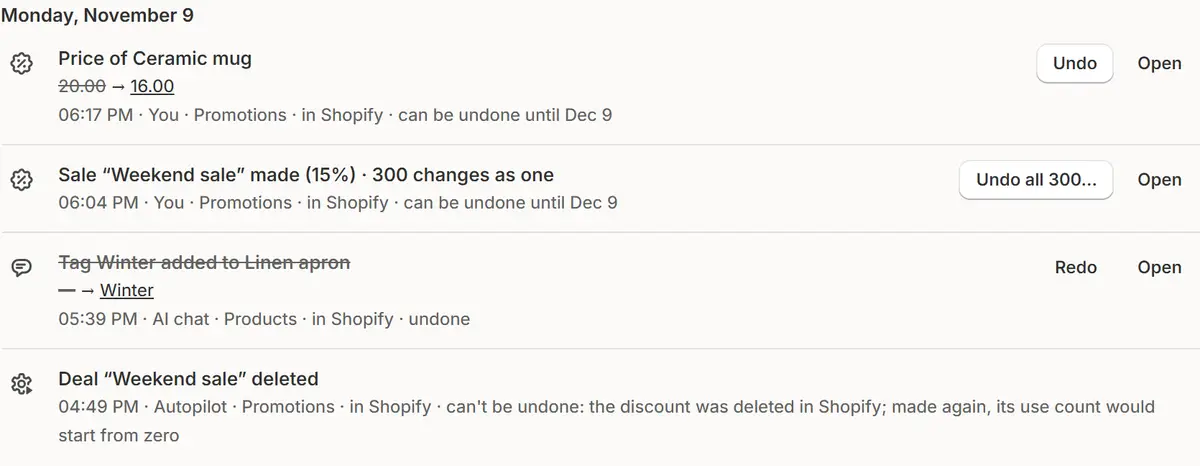
Tampilan asli aplikasi, dengan data toko contoh. Urungkan satu grup
Perubahan yang dibuat sekaligus, seperti promo untuk 300 produk atau daftar harga pemasok, dibatalkan bersamaan setelah pratinjau. History menunjukkan berapa yang kembali dan mana yang tidak, beserta alasannya.
Putuskan soal perubahan berikutnya
Jika ada yang diubah setelah aplikasi mengubahnya, Urungkan menampilkan nilai saat ini dan menanyakan apakah nilai lama tetap ingin dikembalikan.

Tips
- Ctrl+Z (⌘Z di Mac) membatalkan perubahan terakhir Anda di mana pun dalam aplikasi; Ctrl+Shift+Z atau Ctrl+Y mengembalikannya.
- Minta chat “batalkan perubahan terakhir saya” atau “apa yang berubah pada produk ini”: chat menampilkan perubahan dan sebuah tombol, dan tidak ada yang dibatalkan sebelum Anda menekannya.
- Unduh yang ditampilkan sebagai file Excel.
Yang perlu diperiksa
- Setelah dibatalkan, catatan menunjukkan bahwa perubahan itu sudah dibatalkan.
- Entri yang tidak bisa dibatalkan menyebutkan alasannya.
Kesalahan umum
- Mencoba membatalkan hal yang tidak bisa ditarik kembali: pesanan yang dibuat dengan diskon, email terkirim, diskon Shopify yang dihapus, atau diskon yang sudah berakhir. Aplikasi memberi peringatan sebelum Anda melakukannya.
- Menunggu terlalu lama: perubahan hanya bisa diurungkan selama Riwayat masih menyimpannya.
Paket yang Anda butuhkan
Di paket FreeSemua paket. Riwayat disimpan 7 hari di Gratis, 30 hari di Pro, dan 90 hari di Business.
Pertanyaan Anda
Bagaimana cara membatalkan promo yang sedang berjalan?
Sesuai aturannya sendiri: promo berakhir dan harganya kembali.
Siapa yang bisa melihat History?
Hanya milik toko Anda, dan dihapus saat Anda mencopot aplikasi.
Tutorial terkait
- Kembalikan hargaSetiap harga disimpan sebelum promo mengubahnya. Kembalikan harga yang tersisa dari promo yang sudah berakhir, atau putar harga ke hari lalu dengan mesin waktu harga.
- Ubah, jeda, dan ulangi promoUbah promo saat berjalan, geser tanggalnya di linimasa, jeda satu produk atau seluruh promo, buat berulang, dan jalankan lagi promo yang sudah berakhir.
- Overview dan menuBaca Ringkasan Market Manager: angka-angkanya, wawasan utama, tindakan hari ini dan promo minggu ini, lalu temukan setiap bagian di menu Shopify.
Pelajari lebih lanjut
- Kasus penggunaanKembalikan Harga Asli Setelah Promo ShopifyKembalikan setiap harga Shopify setelah promo: harga asli disimpan sebelum promo mulai dan dipulihkan saat berakhir, lengkap dengan Riwayat dan Urungkan.
- FiturPerlindungan hargaAtur aturan Anda sekali saja: margin di atas modal, harga terendah, diskon terbesar. Setiap promo mengikutinya, dan setiap perubahan bisa dibatalkan.
Jalankan promo berikutnya dengan Market Manager
Paket gratis. Paket berbayar dimulai dengan uji coba gratis 7 hari.