Passo dopo passo
Apri Cronologia
La Cronologia non è nel menu: aprila da Cronologia nella barra di stato, da Impostazioni → Cronologia, da Aiuto o dalla sua scheda in Panoramica.
Trova la modifica
Ogni modifica indica chi l'ha fatta (tu, un membro dello staff, la chat AI, il pilota automatico, la programmazione o Shopify Flow), quando, in quale sezione, cos'era e cosa è diventata. Filtra per sezione o per autore, oppure cerca per prodotto, vendita o tag.
Annulla
Ogni voce ha il suo Annulla. Annulla nell'intestazione annulla la tua ultima modifica; Ripristina la rimette.
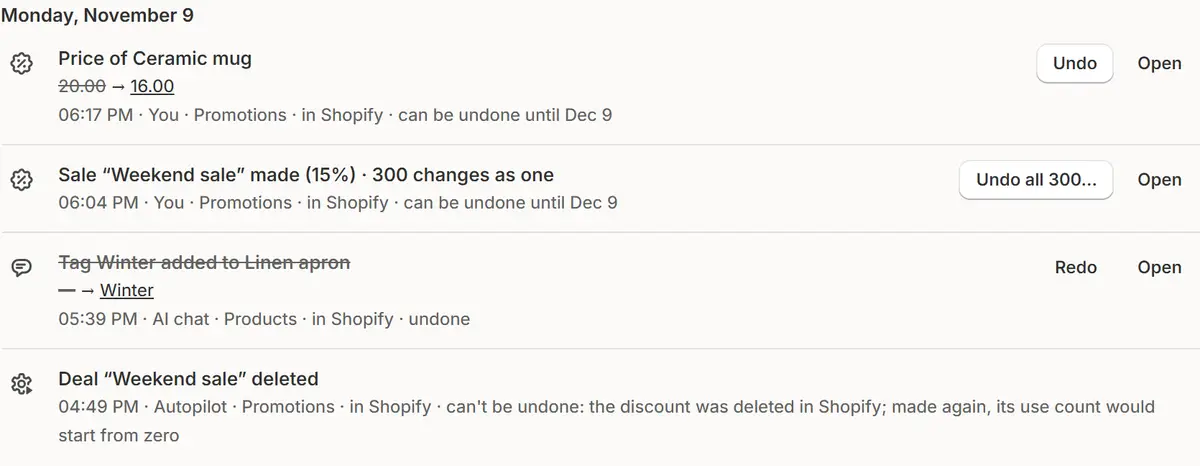
La schermata reale dell'app, con dati di esempio di un negozio. Annulla un gruppo
Le modifiche fatte in un colpo solo, come una promozione su 300 prodotti o un listino del fornitore, si annullano insieme dopo un'anteprima. Lo storico indica quanti prezzi sono tornati, quali no e perché.
Decidi sulle modifiche successive
Se qualcosa è stato modificato dopo l'intervento dell'app, Annulla mostra cosa c'è ora e chiede se rimettere comunque il vecchio valore.

Consigli
- Ctrl+Z (⌘Z su Mac) annulla l'ultima modifica in qualsiasi punto dell'app; Ctrl+Maiusc+Z o Ctrl+Y la ripristina.
- Scrivi alla chat «annulla la mia ultima modifica» o «cosa è cambiato su questo prodotto»: mostra le modifiche e un pulsante, e nulla viene annullato prima che tu lo prema.
- Scarica ciò che vedi come file Excel.
Cosa controllare
- Dopo un annullamento, la voce indica che è stato annullato.
- Le voci che non si possono annullare ne spiegano il motivo.
Errori comuni
- Cercare di annullare ciò che non si può riprendere: ordini fatti con uno sconto, email inviate, uno sconto Shopify eliminato o una promozione terminata. L'app avvisa prima che tu lo faccia.
- Aspettare troppo: una modifica si può annullare solo finché la Cronologia la conserva.
Il piano che ti serve
Nel piano FreeTutti i piani. La cronologia conserva 7 giorni su Free, 30 su Pro e 90 su Business.
Le tue domande
Come si annulla una vendita in corso?
Con le sue regole: finisce e i prezzi tornano com'erano.
Chi può vedere la cronologia?
È solo del tuo negozio e viene cancellata quando disinstalli l'app.
Tutorial correlati
- Rimetti a posto i prezziOgni prezzo viene salvato prima che una promozione lo cambi. Ripristina ciò che una promozione conclusa ha lasciato, oppure riporta i prezzi a un giorno passato con la macchina del tempo dei prezzi.
- Modifica, metti in pausa e ripeti le promozioniModifica una promozione mentre è attiva, sposta le date sulla timeline, metti in pausa un prodotto o tutta la promozione, falla ripetere e rilancia una promozione conclusa.
- Panoramica e menuLeggi la Panoramica di Market Manager: i numeri, l'indicazione principale, le azioni di oggi e i saldi di questa settimana, poi trova ogni sezione nel menu di Shopify.
Scopri di più
- Caso d'usoRipristinare i prezzi originali dopo una promozione ShopifyRimetti ogni prezzo Shopify com'era dopo una promozione: gli originali vengono salvati prima dell'inizio e ripristinati alla fine, con Cronologia e Annulla.
- FunzioneProtezione dei prezziImposta le regole una volta sola: margine sul costo, un prezzo minimo, uno sconto massimo. Ogni saldo le rispetta e ogni modifica si può annullare.
Gestisci la tua prossima vendita con Market Manager
Piano gratuito. I piani a pagamento iniziano con 7 giorni di prova gratuita.