ステップごとに
履歴を開く
履歴はメニューにはありません。ステータス行の「履歴」、設定 → 履歴、ヘルプ、または概要のカードから開けます。
変更を探す
各変更には、誰が行ったか(あなた、スタッフ、AIチャット、オートパイロット、スケジュール、Shopify Flow)、いつ、どのセクションで、何がどう変わったかが記録されます。セクションや実行者で絞り込んだり、商品、セール、タグで検索したりできます。
元に戻す
各項目に取り消しがあります。ヘッダーの取り消しは直前の自分の変更を元に戻し、やり直しでもう一度適用します。
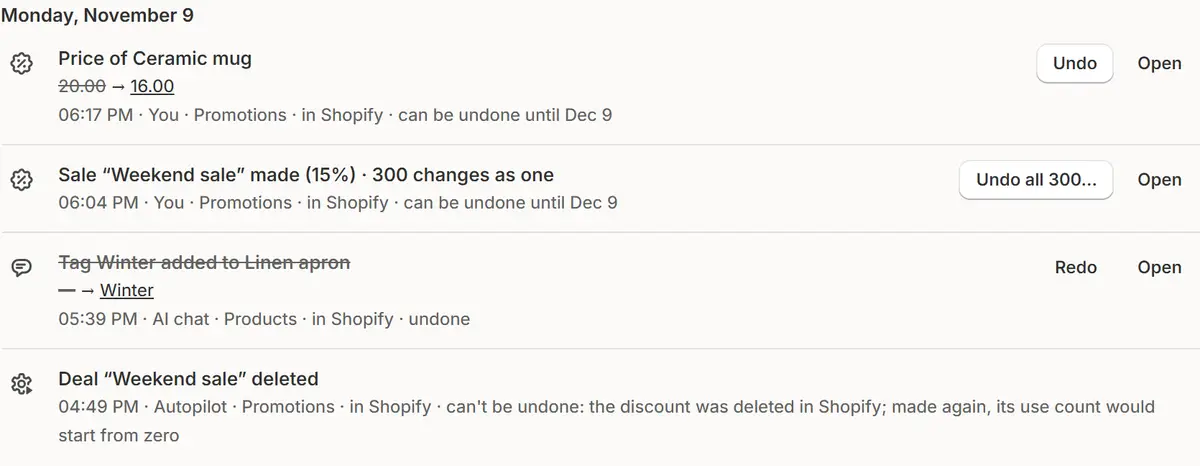
アプリの実際の画面です。ストアのデータはサンプルです。 グループを元に戻す
300商品のセールや仕入先の価格表など、まとめて行った変更は、プレビューの後にまとめて元に戻せます。履歴には、いくつ戻ったか、どれが戻らなかったか、その理由が表示されます。
あとからの変更の扱いを決める
アプリが変更したあとに別の変更が加えられていた場合、「元に戻す」で現在の値が表示され、それでも元の値に戻すかどうかを確認します。

ヒント
- Ctrl+Z(Macでは⌘Z)で、アプリ内のどこでも直前の変更を元に戻せます。Ctrl+Shift+ZまたはCtrl+Yでやり直せます。
- チャットに「直前の変更を元に戻して」や「この商品で何が変わった?」と頼むと、変更内容とボタンが表示されます。ボタンを押すまでは何も元に戻りません。
- 表示中の内容をExcelファイルでダウンロードします。
確認すること
- 元に戻したあとは、履歴に取り消し済みと表示されます。
- 元に戻せない項目には、その理由が表示されます。
よくある間違い
- 元に戻せないことを取り消そうとする:割引付きの注文、送信済みのメール、削除したShopifyの割引、終了したセールなど。実行する前に、アプリが警告します。
- 時間が経ちすぎた場合: 変更を元に戻せるのは、履歴に残っている間だけです。
よくある質問
実行中のセールはどう元に戻しますか?
セール自体のルールに従って、終了すると価格が元に戻ります。
履歴は誰が見られますか?
ご自身のストア専用で、アプリをアンインストールすると消去されます。
次のセールはMarket Managerで
無料プランあり。有料プランは7日間の無料トライアルから始まります。