차근차근 단계별로
기록 열기
기록은 메뉴에 없습니다. 상태 표시줄의 기록, 설정 → 기록, 도움말 또는 개요의 기록 카드에서 열 수 있습니다.
변경 내역 찾기
각 변경에는 누가(본인, 직원, AI 채팅, 자동 운영, 예약 또는 Shopify Flow), 언제, 어느 메뉴에서, 무엇이 무엇으로 바뀌었는지 표시됩니다. 메뉴나 변경한 주체별로 필터링하거나 상품, 세일, 태그로 검색할 수 있습니다.
되돌리기
항목마다 되돌리기가 있습니다. 상단의 되돌리기는 내가 마지막으로 한 변경을 취소하고, 다시 실행은 그것을 복원합니다.
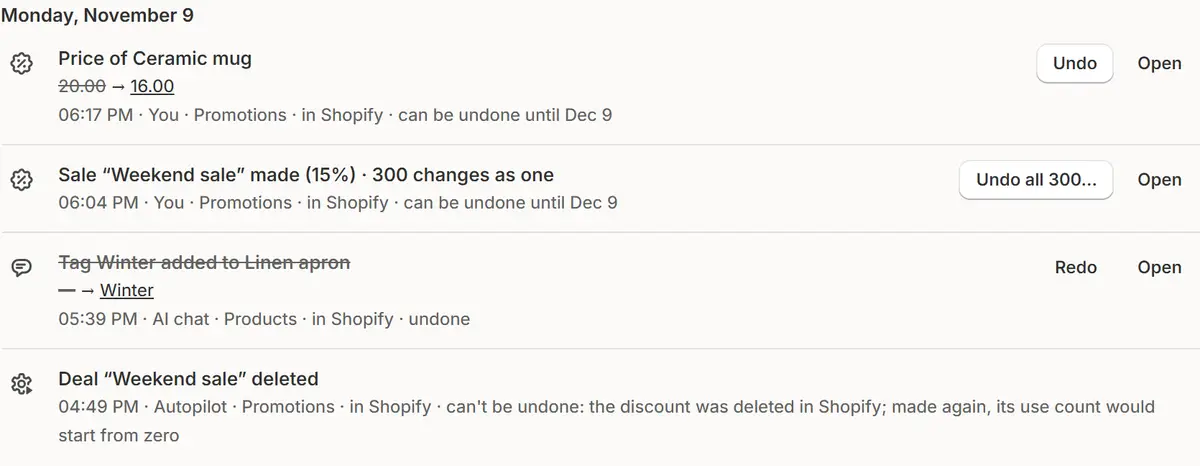
예시 스토어 데이터가 담긴 앱의 실제 화면입니다. 그룹 되돌리기
상품 300개 세일이나 공급업체 가격표처럼 한 번에 적용한 변경은 미리보기 후 함께 되돌립니다. 기록에서 몇 개가 복원되었고 어떤 것이 복원되지 않았는지, 그 이유도 확인할 수 있습니다.
이후 변경 여부 정하기
앱이 변경한 뒤에 다른 곳에서 값이 바뀌었다면, 되돌리기 시 현재 값을 보여 주고 그래도 이전 값으로 복원할지 묻습니다.

팁
- Ctrl+Z(Mac은 ⌘Z)를 누르면 앱 어디서든 마지막 변경을 되돌리고, Ctrl+Shift+Z 또는 Ctrl+Y를 누르면 다시 적용합니다.
- 채팅에 “마지막 변경 되돌려 줘” 또는 “이 상품에서 뭐가 바뀌었어?”라고 물어보세요. 변경 내용과 버튼이 표시되며, 누르기 전에는 아무것도 되돌려지지 않아요.
- 표시된 내용을 Excel 파일로 다운로드합니다.
확인할 것
- 되돌리면 해당 기록에 되돌렸다고 표시돼요.
- 되돌릴 수 없는 항목에는 그 이유가 적혀 있습니다.
흔한 실수
- 되돌릴 수 없는 것을 되돌리려는 것: 할인이 적용된 주문, 발송된 이메일, 삭제된 Shopify 할인, 종료된 세일. 앱이 실행 전에 경고합니다.
- 너무 오래 기다린 경우: 변경은 기록에 남아 있는 동안에만 되돌릴 수 있습니다.
궁금한 점
진행 중인 세일은 어떻게 되돌리나요?
자체 규칙에 따라 종료되고 가격이 원래대로 돌아갑니다.
기록은 누가 볼 수 있나요?
내 스토어에서만 사용되며, 앱을 삭제하면 함께 지워집니다.
다음 세일은 Market Manager로 진행하세요
무료 플랜이 있습니다. 유료 플랜은 7일 무료 체험으로 시작합니다.