Adım adım
Geçmişi aç
Geçmiş menüde yer almaz: durum satırındaki Geçmiş'ten, Ayarlar → Geçmiş'ten, Yardım'dan ya da Genel bakış'taki kartından açın.
Değişikliği bulun
Her değişiklikte kimin yaptığı (siz, bir personel, AI sohbeti, otomatik pilot, zamanlama veya Shopify Flow), ne zaman, hangi bölümde, neyin neye dönüştüğü yazar. Bölüme veya yapana göre filtreleyin ya da ürün, satış veya etikete göre arayın.
Geri al
Her kaydın kendi Geri al düğmesi vardır. Üstteki Geri al, kendi son değişikliğinizi geri alır; Yinele onu tekrar uygular.
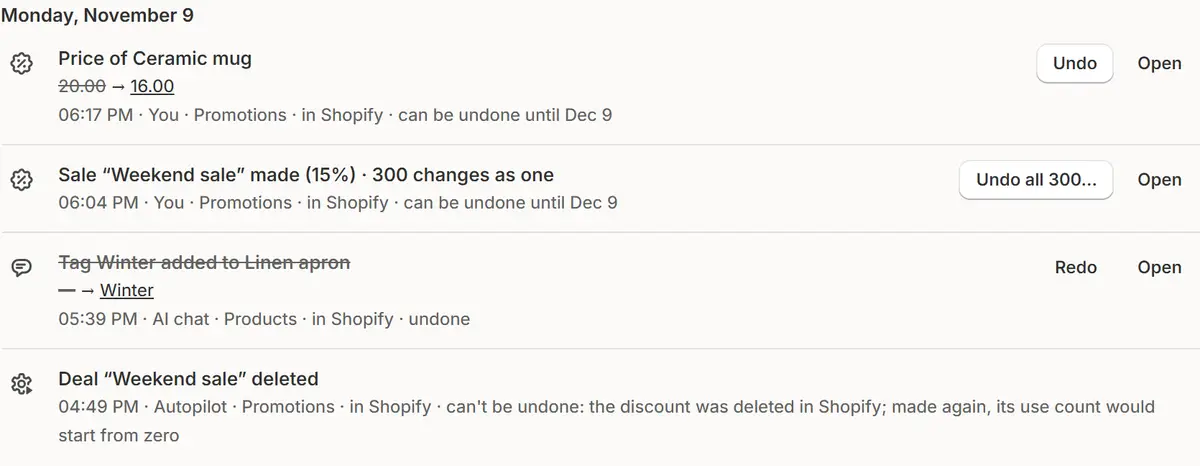
Uygulamanın gerçek ekranı, örnek mağaza verileriyle. Bir grubu geri al
300 ürünlük bir kampanya veya tedarikçi fiyat listesi gibi tek seferde yapılan değişiklikler, önizlemeden sonra birlikte geri alınır. Geçmiş, kaç tanesinin geri geldiğini, hangilerinin gelmediğini ve nedenini söyler.
Sonraki değişikliklere karar verin
Uygulama değiştirdikten sonra bir şey yeniden değiştirildiyse, Geri al şu anki değeri gösterir ve eski değerin yine de geri konup konmayacağını sorar.

İpuçları
- Ctrl+Z (Mac'te ⌘Z) uygulamanın her yerinde son değişikliğinizi geri alır; Ctrl+Shift+Z veya Ctrl+Y geri getirir.
- Sohbete “son değişikliğimi geri al” veya “bu üründe ne değişti” deyin: değişiklikleri ve bir düğmeyi gösterir, siz basmadan hiçbir şey geri alınmaz.
- Gösterilenleri Excel dosyası olarak indirin.
Nelere bakmalı
- Geri alma sonrasında kayıtta geri alındığı görünür.
- Geri alınamayan kayıtlar nedenini belirtir.
Sık yapılan hatalar
- Geri alınamayanı geri almaya çalışmak: indirimle verilmiş siparişler, gönderilmiş e-postalar, silinmiş bir Shopify indirimi veya bitmiş bir satış. Uygulama, bunları yapmadan önce uyarır.
- Çok beklemek: bir değişiklik yalnızca Geçmiş onu tuttuğu sürece geri alınabilir.
Gereken plan
Ücretsiz plandaTüm planlarda. Geçmiş, Ücretsiz'de 7, Pro'da 30, Business'ta 90 gün saklanır.
Sorularınız
Devam eden bir indirim nasıl geri alınır?
Kendi kurallarına göre: biter ve fiyatları geri döner.
Geçmişi kim görebilir?
Yalnızca mağazanıza aittir ve uygulamayı kaldırdığınızda silinir.
İlgili eğitimler
- Fiyatları geri koyBir satış fiyatı değiştirmeden önce her fiyat kaydedilir. Biten bir satışın bıraktığı fiyatları geri koyun ya da fiyat zaman makinesiyle fiyatları geçmiş bir güne döndürün.
- Satışları düzenleyin, duraklatın ve tekrarlayınKampanyayı sürerken değiştirin, tarihlerini zaman çizelgesinde kaydırın, tek bir ürünü veya tüm kampanyayı duraklatın, tekrarlanmasını sağlayın ve biten bir kampanyayı yeniden çalıştırın.
- Genel bakış ve menüMarket Manager'ın Genel bakış sayfasını okuyun: rakamlar, ana içgörü, bugünün eylemleri ve bu haftanın satışları; sonra Shopify menüsünde her bölümü bulun.
Daha fazlasını öğrenin
- Kullanım örneğiShopify İndiriminden Sonra Orijinal Fiyatları Geri Yükleyinİndirimden sonra her Shopify fiyatını geri koyun: orijinaller indirim başlamadan kaydedilir, bittiğinde geri yüklenir; Geçmiş ve Geri al ile birlikte.
- ÖzellikFiyat korumasıKurallarınızı bir kez belirleyin: maliyet üzerinden marj, en düşük fiyat, en yüksek indirim. Her indirim bunlara uyar ve her değişiklik geri alınabilir.
Bir sonraki indiriminizi Market Manager ile yapın
Ücretsiz plan. Ücretli planlar 7 günlük ücretsiz denemeyle başlar.