Schritt für Schritt
App installieren
Öffnen Sie Market Manager im Shopify App Store, klicken Sie auf Install und bestätigen Sie es in Ihrem Shopify-Admin.
Tarif wählen
Öffnen Sie die App ohne Tarif, öffnet sich zuerst die Tarifseite von Shopify. Wählen Sie Kostenlos oder einen bezahlten Tarif, dann öffnet sich die App. Bezahlte Tarife beginnen mit einer kostenlosen Testphase.
Auf der Übersicht starten
Die App öffnet sich auf Übersicht, dem ersten Punkt im Shopify-Menü: was in Ihrem Shop passiert, die wichtigste Erkenntnis, die Aufgaben für heute und die Aktionen dieser Woche. Beim ersten Mal bietet der Roboter eine kurze Tour an.
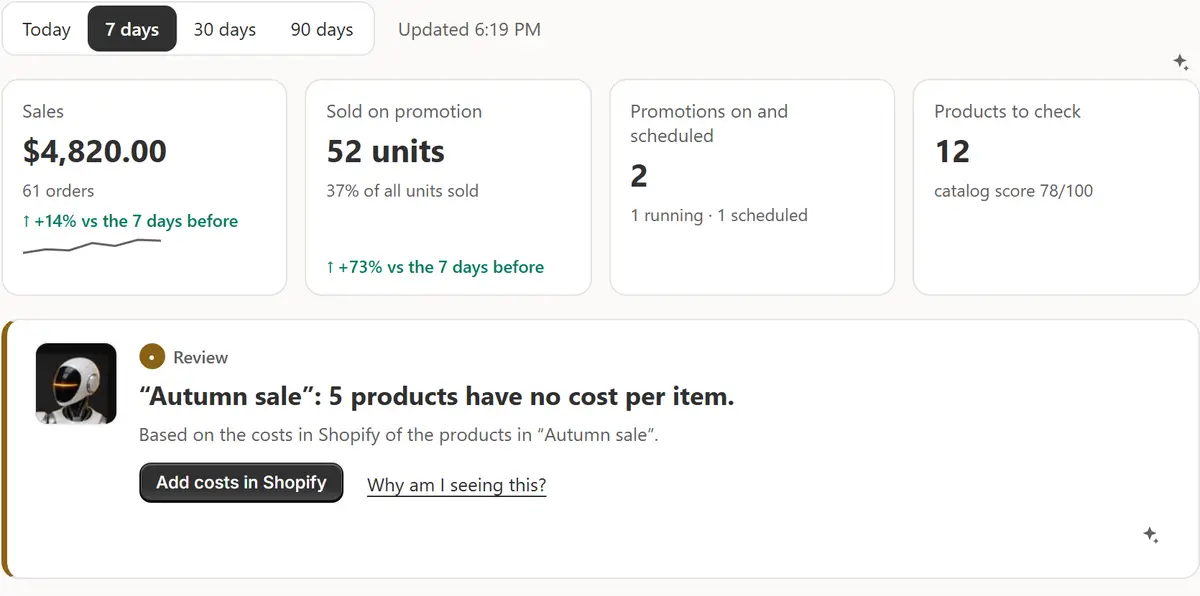
Der echte Bildschirm der App, mit Beispieldaten eines Shops. Der Einrichtungsanleitung folgen
Solange du deinen Shop einrichtest, listet der Einrichtungsassistent in der Übersicht die ersten Schritte auf: Preisschutz, dein erster Sale, Sale-Badges in deinem Theme, Feiertage und, wenn du möchtest, Shopify Flow. Jeder Schritt hat eine Schaltfläche, die dich direkt dorthin führt.
Sieh es an deinen Produkten
Auf der Willkommenskarte lässt Show me how it works — with my products die KI eine Aktion für Ihre größte Kollektion und den nächsten Feiertag erstellen. Require approval ist für diese Aktion aktiv, daher ändert sich nichts, bis Sie unter Sales auf Approve drücken.
Store-Check starten
Öffnen Sie Promotions → Store check oder klicken Sie in der Statuszeile auf Check my store. Alles, was die App in Ihrem Shop braucht, bekommt ein Licht, und wo die App etwas beheben kann, gibt es eine Schaltfläche.
Tipps
- Preisschutz einrichten wird automatisch abgehakt, sobald du unter Einstellungen → Aktionen → Preisschutz die Standardwerte änderst oder eine Untergrenzen-Regel hinzufügst.
- Die App folgt der Sprache des Shopify-Admins jeder Person: Englisch, Spanisch, Französisch, Deutsch, Portugiesisch (Brasilien), Japanisch, Italienisch oder Russisch.
- Eine Stunde nach der Installation kommt eine Willkommens-E-Mail mit drei Schritten zur ersten Aktion. Antworte darauf, um den Entwickler zu erreichen.
Was zu prüfen ist
- Die Statuszeile unter den Tabs von Aktionen zeigt ein grünes Läuft.
- Der Shop-Check zeigt keine roten Ampeln.
- Die erledigten Schritte der Einrichtungsanleitung sind abgehakt.
Häufige Fehler
- Sale-Badges gleich nach der Installation erwarten: Drücken Sie auf der Seite Badges auf Im Theme aktivieren und klicken Sie einmal im Theme-Editor auf Speichern.
- Wenn bei Produkten die Kosten pro Artikel fehlen, stützt sich der Preisschutz nur auf deinen maximalen Rabatt.
Der passende Tarif
Im Free-TarifAlle Tarife, auch Free. Free erlaubt einen Sale gleichzeitig mit bis zu 25 Produkten und 20 KI-Anfragen im Monat.
Ihre Fragen
Ändert die Installation der App meine Preise?
Nein. Preise ändern sich erst, wenn ein von dir bestätigter Sale startet, und der erste AI-Sale wartet auf deine Freigabe.
Kann ich mit dem kostenlosen Tarif starten?
Ja. Wähle Free auf der Tarifseite von Shopify, dann öffnet sich die App; den Tarif kannst du später auf der Seite Tarif ändern.
Was hakt die Einrichtungshilfe von selbst ab?
Preisschutz, Ihre erste Aktion und Angebots-Badges, sobald Shopify meldet, dass die App-Einbettung Sale-Badges in Ihrem veröffentlichten Theme aktiv ist. Die anderen Schritte haben Als erledigt markieren.
Passende Anleitungen
- Dein erster SaleDein erster Sale in etwa einer Minute: Produkte, Rabatt und Termine wählen, jeden Preis prüfen, starten und sehen, wie jeder Originalpreis zurückkommt.
- Overview und das MenüLesen Sie die Übersicht von Market Manager: die Zahlen, die wichtigste Erkenntnis, die heutigen Aktionen und die Aktionen dieser Woche, und finden Sie dann jeden Bereich im Menü von Shopify.
- Preisschutz einrichtenLege einen maximalen Rabatt, eine Marge über dem Einkaufspreis und Untergrenzen-Regeln fest, ergänze Kosten pro Artikel und sperre Rabattcodes für Aktionsartikel, damit jede Aktion deine Untergrenze einhält.
Mehr erfahren
- AnwendungsfallShopify Discount Scheduler: Sales, die pünktlich starten und endenEin Rabatt-Planer für Shopify: Mengen-Sales starten und enden pünktlich, der Vergleichspreis zeigt die Ersparnis und jeder ursprüngliche Preis kommt zurück. Kostenloser Tarif.
- AnwendungsfallSale in Shopify planen: Schritt für SchrittSo planen Sie einen Sale in Shopify, damit die Preise von selbst sinken und wieder zurückkehren: was Shopify bietet, was nicht, und die Schritte mit Market Manager.
- FunktionGeplante SalesWählen Sie die Produkte, den Rabatt und die Termine. Der Sale ändert die Preise pünktlich und stellt am Ende jeden gespeicherten Originalpreis wieder her.
Starten Sie Ihre nächste Aktion mit Market Manager
Kostenloser Tarif. Bezahlte Tarife beginnen mit 7 Tagen kostenloser Testphase.