Passo dopo passo
Installa l'app
Apri Market Manager nello Shopify App Store, premi Installa e approvalo nel tuo admin Shopify.
Scegli un piano
Quando apri l'app senza un piano, si apre prima la pagina dei piani di Shopify. Scegli Gratuito o un piano a pagamento e l'app si apre. I piani a pagamento iniziano con una prova gratuita.
Vai a Panoramica
L'app si apre su Panoramica, la prima voce del menu di Shopify: cosa succede nel tuo negozio, l'approfondimento principale, le azioni di oggi e le promozioni di questa settimana. La prima volta, il robot propone un breve giro guidato.
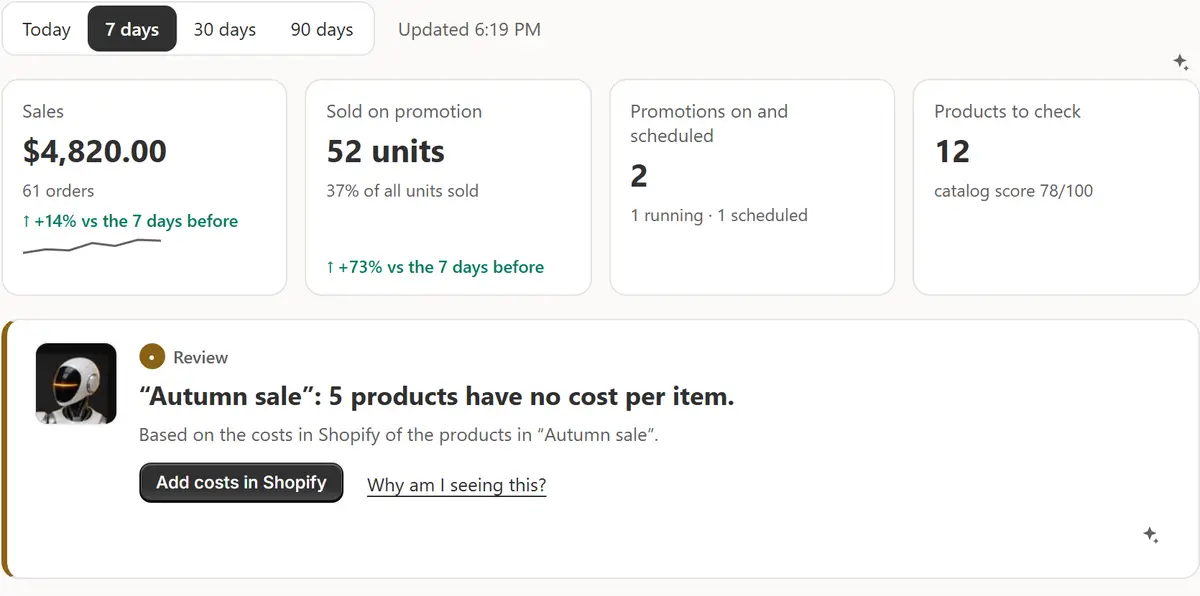
La schermata reale dell'app, con dati di esempio di un negozio. Segui la guida alla configurazione
Mentre configuri il negozio, la guida di configurazione in Overview elenca le prime cose da fare: protezione dei prezzi, la prima vendita, i badge di vendita nel tema, le festività e, se vuoi, Shopify Flow. Ogni passaggio ha un pulsante che ti porta subito lì.
Guardalo al lavoro sui tuoi prodotti
Nella scheda di benvenuto, Mostrami come funziona — con i miei prodotti fa creare all'AI una vendita per la tua collezione più grande e la festività più vicina. Per quella vendita Richiedi approvazione è attivo, quindi nulla cambia finché non premi Approva in Vendite.
Esegui un controllo del negozio
Apri Promozioni → Controllo del negozio, oppure premi Controlla il mio negozio nella riga di stato. Ogni cosa di cui l'app ha bisogno nel tuo negozio ha una spia, e dove l'app può sistemare qualcosa c'è un pulsante.
Consigli
- Imposta la protezione dei prezzi si spunta da sola quando modifichi Impostazioni → Promozioni → Protezione dei prezzi rispetto ai valori predefiniti o aggiungi una regola di prezzo minimo.
- L'app segue la lingua dell'admin Shopify di ciascuno: inglese, spagnolo, francese, tedesco, portoghese (Brasile), giapponese, italiano o russo.
- Un'ora dopo l'installazione arriva un'email di benvenuto con tre passi per il tuo primo saldo. Rispondi per scrivere allo sviluppatore.
Cosa controllare
- La riga di stato sotto le schede Promozioni mostra un In corso verde.
- Il controllo negozio non ha spie rosse.
- I passaggi completati della guida di configurazione sono spuntati.
Errori comuni
- Aspettarsi i badge promozione subito dopo l'installazione: premi Attiva nel tema nella pagina Badge e fai clic su Salva nell'editor del tema una volta.
- Lasciare prodotti senza costo per articolo: la protezione dei prezzi si basa allora solo sul tuo sconto massimo.
Il piano che ti serve
Nel piano FreeTutti i piani, Free compreso. Free gestisce una promozione alla volta con fino a 25 prodotti e 20 richieste AI al mese.
Le tue domande
Installare l'app cambia i miei prezzi?
No. I prezzi cambiano solo quando parte una promozione che hai confermato, e la prima promozione AI attende la tua approvazione.
Posso iniziare con il piano Free?
Sì. Scegli Free nella pagina dei piani di Shopify e l'app si apre; puoi cambiare piano più tardi dalla pagina Piano.
Cosa spunta da sola la Guida alla configurazione?
Protezione dei prezzi, il tuo primo saldo e i badge di saldo, una volta che Shopify segnala attivo l'incorporamento dell'app Badge di saldo nel tema pubblicato. Gli altri passaggi hanno Segna come fatto.
Tutorial correlati
- La tua prima venditaLa tua prima vendita in circa un minuto: scegli prodotti, sconto e date, controlla ogni prezzo, avviala e guarda tornare ogni prezzo originale.
- Panoramica e menuLeggi la Panoramica di Market Manager: i numeri, l'indicazione principale, le azioni di oggi e i saldi di questa settimana, poi trova ogni sezione nel menu di Shopify.
- Configura la protezione dei prezziImposta uno sconto massimo, un margine sul costo e regole di prezzo minimo, aggiungi i costi per articolo e blocca i codici sconto sugli articoli in promozione, così ogni promozione rispetta il tuo minimo.
Scopri di più
- Caso d'usoShopify Discount Scheduler: saldi che iniziano e finiscono in orarioUn programmatore di sconti per Shopify: i saldi in blocco iniziano e finiscono in orario, il prezzo di confronto mostra il risparmio e ogni prezzo originale torna com'era. Piano gratuito.
- Caso d'usoCome programmare una vendita su Shopify, passo dopo passoCome programmare una vendita su Shopify perché i prezzi scendano e tornino da soli: cosa offre Shopify, cosa no, e i passaggi con Market Manager.
- FunzioneSaldi programmatiScegli i prodotti, lo sconto e le date. La promozione cambia i prezzi in orario e, alla fine, rimette ogni prezzo originale salvato.
Gestisci la tua prossima vendita con Market Manager
Piano gratuito. I piani a pagamento iniziano con 7 giorni di prova gratuita.