ステップごとに
アプリをインストールする
Shopify App StoreでMarket Managerを開き、「Install」を押して、Shopify管理画面で承認します。
プランを選ぶ
プラン未選択でアプリを開くと、最初に Shopify のプランページが開きます。無料プランか有料プランを選ぶと、アプリが開きます。有料プランは無料トライアルから始まります。
概要を開く
アプリは、Shopifyのメニューの先頭にある「概要」で開きます。ストアの今の動き、主なインサイト、今日のアクション、今週のセールが見られます。初回は、ロボットが短いツアーを案内します。
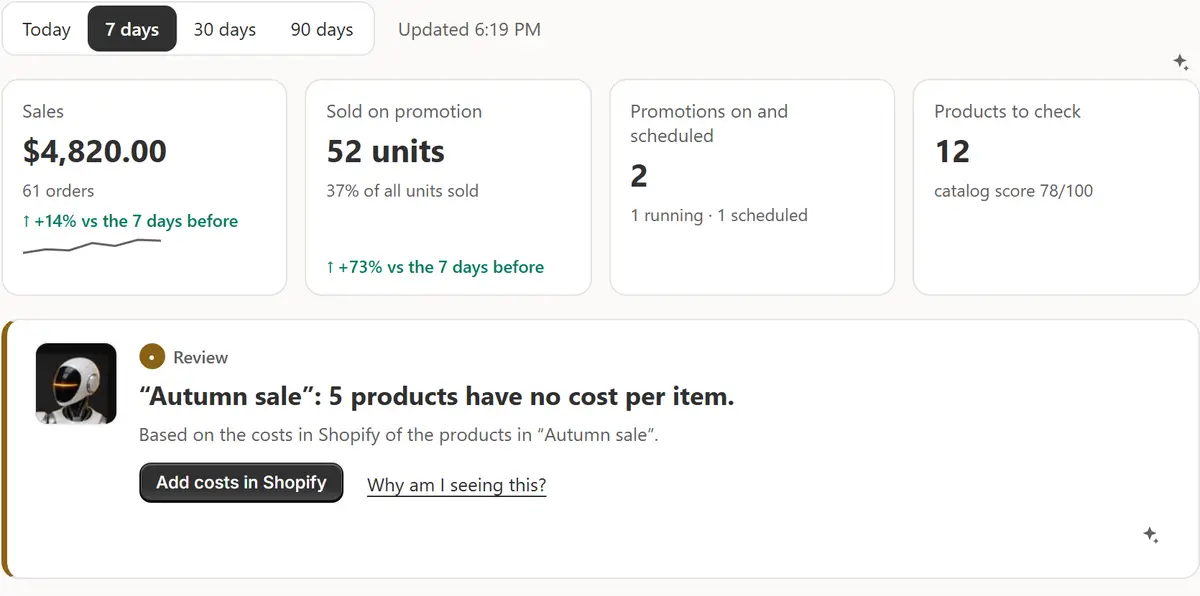
アプリの実際の画面です。ストアのデータはサンプルです。 セットアップガイドに沿って進める
ストアの準備中は、概要のセットアップガイドに最初にやることが並びます。価格保護、最初のセール、テーマのセールバッジ、祝日、そして必要に応じて Shopify Flow です。各ステップのボタンから、そのまま該当の画面に移動できます。
自分の商品で動きを確認
ウェルカムカードの「Show me how it works — with my products」を押すと、AIが最大のコレクションと直近の祝日向けにセールを作成します。このセールは「Require approval」がオンなので、セールで「Approve」を押すまで何も変わりません。
ストアチェックを実行
プロモーション → Store checkを開くか、ステータス行の「Check my store」を押します。アプリがストアで必要とする項目ごとにランプが表示され、アプリで修正できるものにはボタンがあります。
ヒント
- 「価格保護を設定」は、Settings → Promotions → Price protection を初期値から変更するか、下限ルールを追加すると自動でチェックされます。
- アプリは、各ユーザーのShopify管理画面の言語に合わせます。英語、スペイン語、フランス語、ドイツ語、ポルトガル語(ブラジル)、日本語、イタリア語、ロシア語に対応しています。
- インストールの1時間後に、最初のセールまでの3ステップを案内するウェルカムメールが1通届きます。返信すると開発者に届きます。
確認すること
- 「プロモーション」タブの下のステータス行に、緑の「実行中」が表示されます。
- ストアチェックに赤いランプはありません。
- セットアップガイドの完了したステップには、チェックが付きます。
よくある間違い
- インストール直後にセールバッジが表示されると思い込むこと。バッジのページで「テーマでオンにする」を押し、テーマエディタで一度「保存」をクリックしてください。
- 商品の原価を未設定のままにすると、価格保護は最大割引率だけが頼りになります。
よくある質問
アプリをインストールすると価格は変わりますか?
いいえ。価格が変わるのは、確定したセールが始まるときだけです。最初のAIセールは、あなたの承認を待ちます。
無料プランから始められますか?
はい。Shopify のプランページで「無料」を選ぶとアプリが開きます。プランは後からプランページで変更できます。
セットアップガイドでは、どの項目が自動でチェックされますか?
価格保護、最初のセール、そして公開中のテーマでセールバッジのアプリ埋め込みがオンだとShopifyが報告したあとのセールバッジ。そのほかのステップには「完了にする」があります。
もっと学ぶ
- 活用例Shopify Discount Scheduler:時間どおりに始まり、終わるセールShopify向けの割引スケジューラー。一括セールを予定どおりに開始・終了し、比較価格で割引額を表示、元の価格もすべて元に戻ります。無料プランあり。
- 活用例Shopifyでセールを予約する方法をステップごとに解説Shopifyでセールを予約し、価格が自動で下がって元に戻るようにする方法。Shopifyでできること、できないこと、Market Managerでの手順を紹介します。
- 機能スケジュールセール商品、割引、期間を選びます。セールは予定どおりに価格を変更し、終了時には保存しておいた元の価格をすべて戻します。
次のセールはMarket Managerで
無料プランあり。有料プランは7日間の無料トライアルから始まります。