Шаг за шагом
Установите приложение
Откройте Market Manager в Shopify App Store, нажмите «Install» и подтвердите установку в админке Shopify.
Выберите тариф
Если открыть приложение без тарифа, сначала откроется страница тарифов Shopify. Выберите бесплатный или платный тариф, и приложение откроется. Платные тарифы начинаются с бесплатного пробного периода.
Открыть «Обзор»
Приложение открывается на «Обзоре», первом пункте меню Shopify: что происходит в магазине, главный вывод, действия на сегодня и акции этой недели. При первом запуске робот предложит короткую экскурсию.
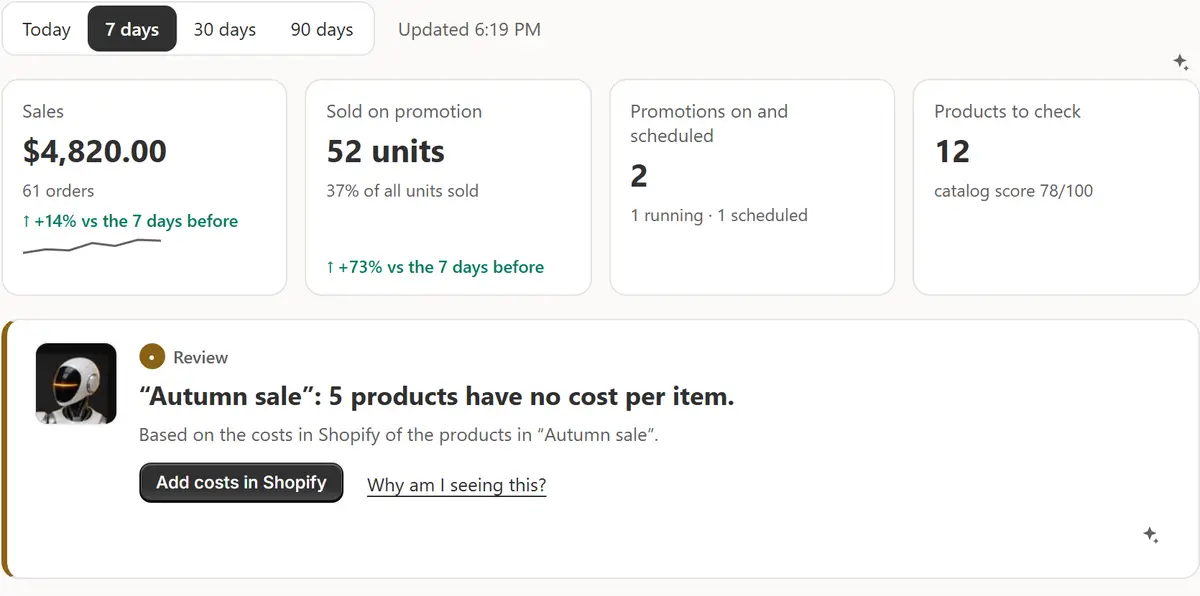
Настоящий экран приложения с примером данных магазина. Пройдите руководство по настройке
Пока вы настраиваете магазин, руководство по настройке на странице «Обзор» перечисляет первые дела: защита цен, первая акция, бейджи акций в вашей теме, праздники и, если хотите, Shopify Flow. У каждого шага есть кнопка, которая ведёт к нужному месту.
Посмотрите, как это работает на ваших товарах
На карточке Welcome кнопка «Show me how it works — with my products» поручает AI собрать распродажу для вашей самой большой коллекции и ближайшего праздника. Для неё включено «Require approval», поэтому ничего не изменится, пока вы не нажмёте «Approve» на странице Sales.
Запустить проверку магазина
Откройте Promotions → Store check или нажмите «Check my store» в строке состояния. Для каждого параметра, который нужен приложению в вашем магазине, горит индикатор, а где приложение может что-то исправить, есть кнопка.
Советы
- Пункт «Настройте защиту цен» отмечается сам, как только вы измените Настройки → Акции → Защита цен по сравнению со значениями по умолчанию или добавите правило минимальной цены.
- Приложение использует язык админки Shopify каждого пользователя: английский, испанский, французский, немецкий, португальский (Бразилия), японский, итальянский или русский.
- Через час после установки придёт одно приветственное письмо с тремя шагами к первой распродаже. Ответьте на него, чтобы написать разработчику.
Что проверить
- Строка статуса под вкладками «Промо» показывает зелёное «Работает».
- В проверке магазина нет красных индикаторов.
- Выполненные шаги в руководстве по настройке отмечены галочкой.
Частые ошибки
- Ждать значки акций сразу после установки: нажмите «Включить в теме» на странице значков и один раз нажмите «Сохранить» в редакторе темы.
- Если не указать себестоимость товаров, защита цен будет опираться только на ваш максимальный размер скидки.
Нужный тариф
На тарифе FreeНа всех тарифах, включая Free. На Free одновременно идёт одна акция, до 25 товаров и 20 запросов к AI в месяц.
Ваши вопросы
Меняет ли установка приложения мои цены?
Нет. Цены меняются только тогда, когда начинается подтверждённая вами распродажа, а первая AI-распродажа ждёт вашего одобрения.
Можно ли начать с бесплатного тарифа?
Да. Выберите «Free» на странице тарифов Shopify, и приложение откроется; сменить тариф можно позже на странице «Тариф».
Что в руководстве по настройке отмечается само?
Защита цен, первая распродажа и значки распродаж — когда Shopify сообщит, что встроенный блок приложения «Значки распродаж» включён в опубликованной теме. У остальных шагов есть кнопка Отметить как выполненное.
Похожие руководства
- Ваша первая акцияПервая акция примерно за минуту: выберите товары, скидку и даты, проверьте каждую цену, запустите акцию и убедитесь, что все исходные цены вернулись.
- Overview и менюПрочитайте Обзор Market Manager: цифры, главный вывод, действия на сегодня и распродажи этой недели, затем найдите каждый раздел в меню Shopify.
- Настройте защиту ценЗадайте максимальную скидку, наценку к себестоимости и правила минимальной цены, добавьте себестоимость каждого товара и запретите промокоды на товары по акции, чтобы каждая распродажа держала минимальную цену.
Узнайте больше
- СценарийShopify Discount Scheduler: распродажи, которые начинаются и заканчиваются вовремяПланировщик скидок для Shopify: массовые распродажи начинаются и заканчиваются вовремя, старая цена показывает экономию, а каждая исходная цена возвращается. Есть бесплатный тариф.
- СценарийКак запланировать распродажу в Shopify: пошаговая инструкцияКак запланировать распродажу в Shopify, чтобы цены снижались и возвращались сами: что есть в Shopify, чего нет, и шаги в Market Manager.
- ФункцияЗапланированные распродажиВыберите товары, скидку и даты. Распродажа вовремя меняет цены и по окончании возвращает все сохранённые исходные.
Проведите следующую распродажу с Market Manager
Есть бесплатный тариф. Платные тарифы начинаются с бесплатного пробного периода 7 дн.