一步一步来
安装应用
在 Shopify App Store 中打开 Market Manager,点击“Install”,并在 Shopify 后台中批准。
选择套餐
没有方案时打开应用,会先打开 Shopify 的方案页面。选择免费版或付费方案后,应用即可打开。付费方案从免费试用开始。
默认打开概览
应用默认打开“概览”,即 Shopify 菜单中的第一项:店铺动态、主要洞察、今日待办和本周促销。首次打开时,机器人会提供简短导览。
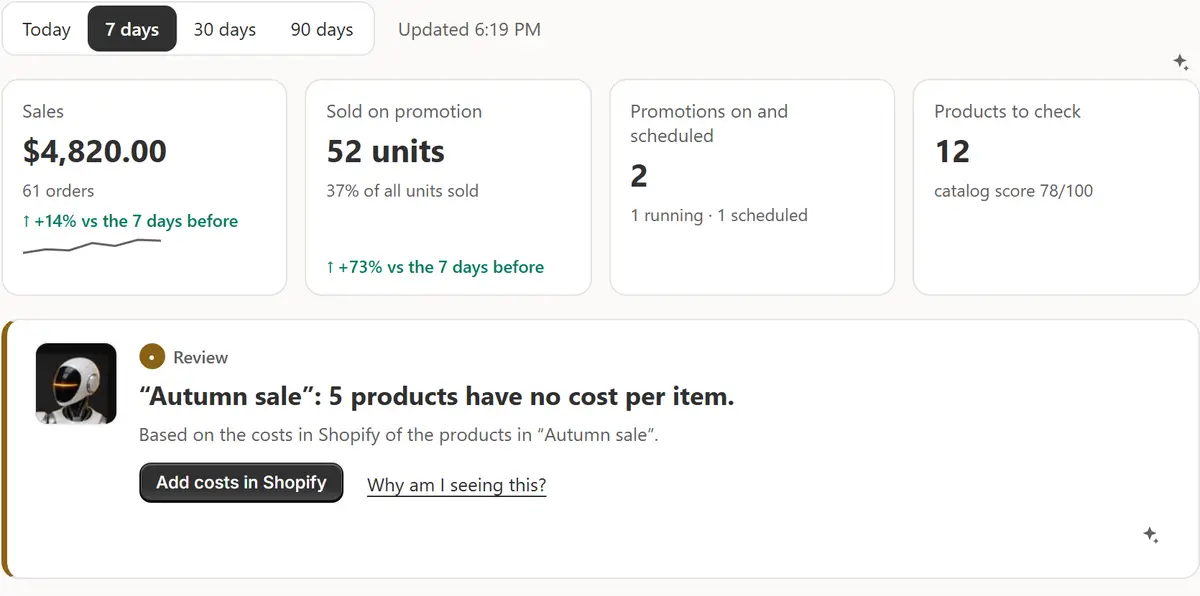
应用的真实界面,使用示例店铺数据。 跟随设置指南操作
店铺设置期间,“概览”中的设置向导会列出最先要做的事:价格保护、第一场促销、主题中的促销徽章、节日,以及(如果需要)Shopify Flow。每一步都有按钮,点一下就能前往。
在你的商品上查看效果
在欢迎卡片上,“Show me how it works — with my products”会让 AI 为你最大的系列和最近的节日创建一场促销。该促销已开启“Require approval”,所以在你于 Sales 中点击“Approve”之前,不会有任何改动。
运行店铺检查
打开 Promotions → Store check,或点击状态栏中的“Check my store”。应用在店铺中需要的每一项都有一盏指示灯,应用能修复的地方还有一个按钮。
提示
- 当你在“设置 → 促销 → 价格保护”中修改默认值或添加底线规则后,“设置价格保护”会自动打勾。
- 应用会跟随每个人的 Shopify 后台语言:英语、西班牙语、法语、德语、葡萄牙语(巴西)、日语、意大利语或俄语。
- 安装一小时后,你会收到一封欢迎邮件,内含开启第一场促销的三个步骤。回复该邮件即可联系开发者。
需要检查什么
- “促销”标签页下方的状态行显示绿色的“运行中”。
- 店铺检查中没有红灯。
- 设置指南中已完成的步骤会打上勾。
常见错误
- 以为安装后促销标签会立刻出现:其实需要在“标签”页面点击“在主题中开启”,并在主题编辑器中点击一次“保存”。
- 商品未填写单件成本:价格保护只能依靠您设定的最大折扣。
你的问题
安装应用会改变我的价格吗?
不会。只有在您确认的促销开始时价格才会改变,首个 AI 促销会等待您的批准。
可以先从免费版开始吗?
可以。在 Shopify 的套餐页面选择“免费”,应用就会打开;之后可在“套餐”页面更换套餐。
设置指南会自动勾选哪些项?
价格保护、你的第一场促销,以及促销徽章(在 Shopify 显示你已发布的主题中开启了促销徽章应用嵌入之后)。其他步骤有“标记为已完成”。
用 Market Manager 开展下一场促销
提供免费方案。付费方案含 7 天免费试用。